Workshop voorbereiding: Claude Code
Spring direct naar jouw onderdeel:
Wat je nodig hebt
Voor de workshop gebruiken we de Claude Code desktop app. Dat is een app op je computer waarmee je direct met Claude kunt werken aan bestanden en projecten. Geen browser nodig, geen ingewikkelde setup.
Dit heb je nodig:
- Een betaald Claude abonnement. Claude Code werkt alleen met een betaald Claude account. Claude Pro kost $20/maand, Claude Max $100/maand. Start met Pro.
- Een Mac of Windows computer. Neem deze laptop mee naar de workshop.
- Een internetverbinding. Je installeert een app, maar de AI draait online.
Voer deze stappen minimaal 1 dag voor de workshop uit. Het liefst 's avonds, zodat je computer ondertussen andere dingen kan doen.
Projectmap aanmaken
Claude Code werkt altijd binnen een projectmap. Maak vooraf een map aan waar je tijdens de workshop in gaat werken.
Op Mac:
- Open Finder en ga via het menu naar Ga > Thuismap (sneltoets
Shift-Cmd-H) - Maak hier een map
Projectenaan (via Archief > Nieuwe map ofShift-Cmd-N) - Open de map
Projectenen maak daarin een mapClaudeCodeZandbakaan
Of via Terminal: mkdir -p ~/Projecten/ClaudeCodeZandbak
Op Windows:
- Open Verkenner en ga naar je thuismap (
C:\Users\jouwnaam) - Maak hier een map
Projectenaan - Open de map
Projectenen maak daarin een mapClaudeCodeZandbakaan
Installeer je projectmap niet in Documenten. Je Mac vraagt dan extra lees- en schrijfrechten aan vanwege het ingebouwde beveiligingssysteem, wat voor problemen zorgt met Claude Code. Gebruik je thuismap (~/Projecten) in plaats daarvan.
Geef Claude Code niet zomaar toegang tot je hele computer. Claude kan bestanden maken, aanpassen en verwijderen. Door in een aparte map te werken, beperk je wat Claude kan doen.
Voor Mac gebruikers
Stap 1: Download Claude voor desktop
Ga naar claude.ai/download en download de macOS versie.
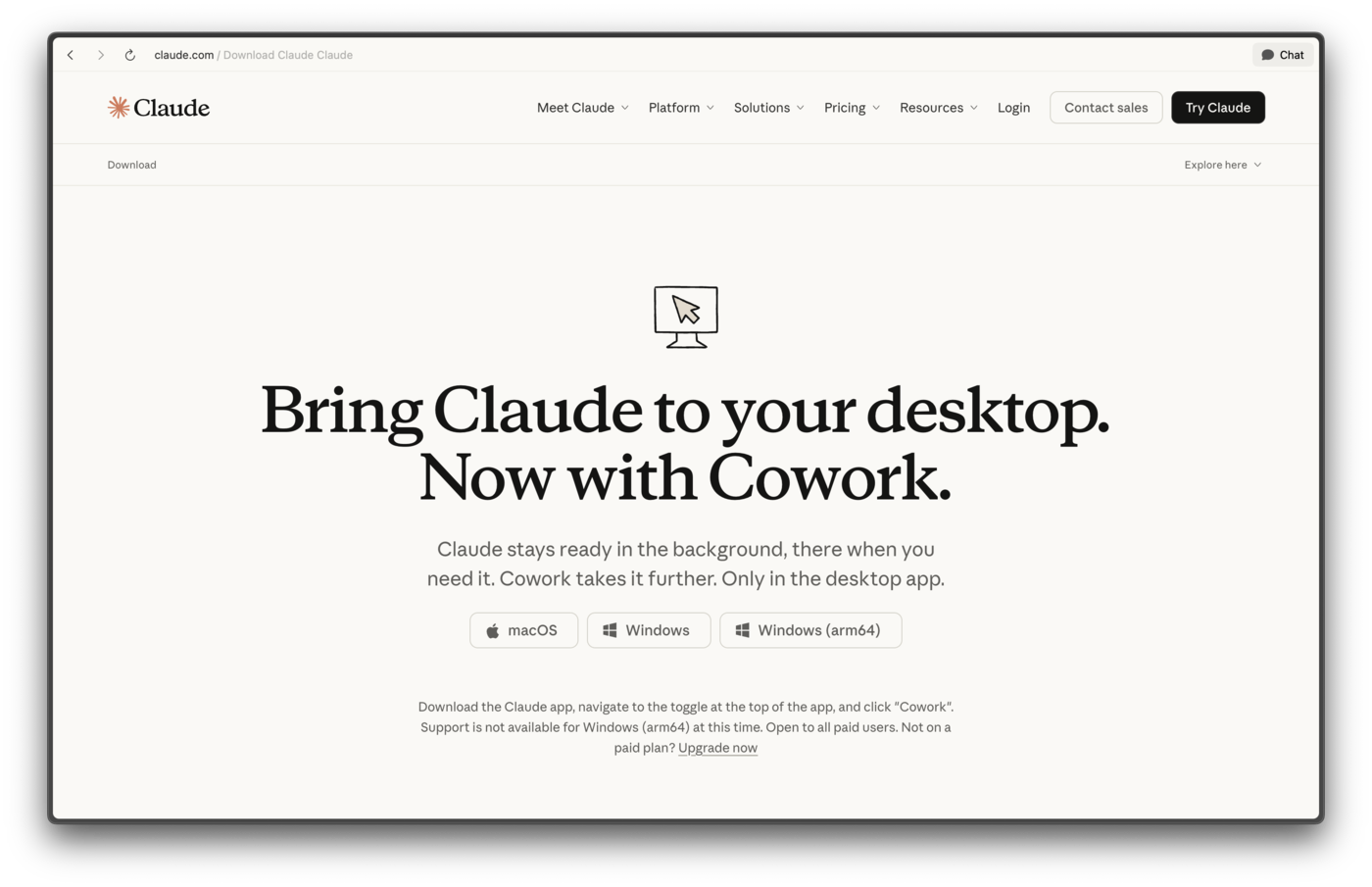
Open het .dmg bestand en sleep het Claude icoon naar je Applications map. Klaar.
Stap 2: Installatie hulpprogramma Git
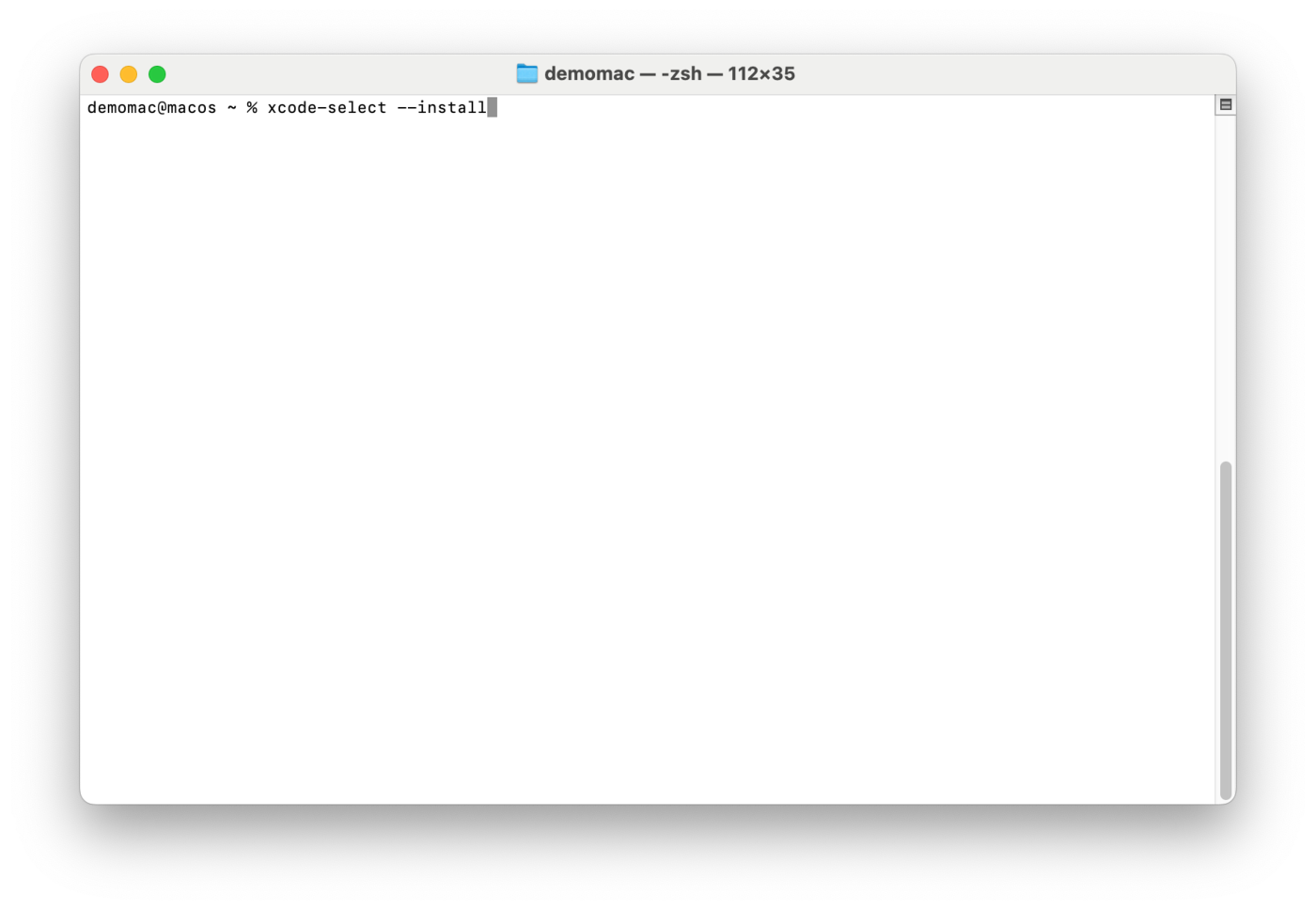
We installeren nu extra software voor je Mac waarmee je straks versiebeheer kunt doen. Dit zijn de Apple Xcode Command Line Tools. Hiervoor gaan we kort naar Terminal.
- Open Terminal (druk
Cmd + Spatie, typ "Terminal", druk Enter) - Kopieer dit commando en plak het in de terminal:
xcode-select --install
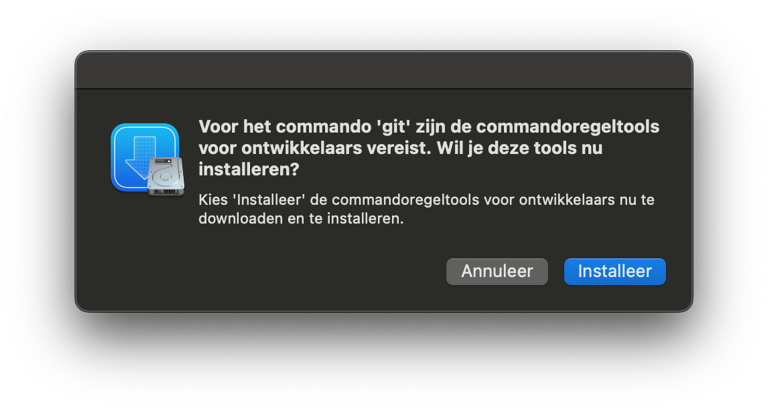
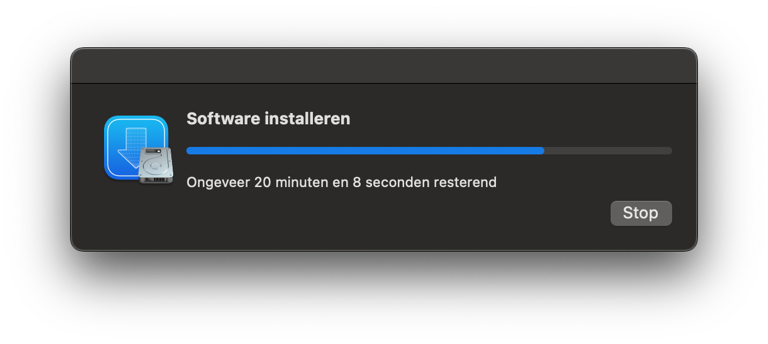
Je krijgt een popup om commandoregeltools te installeren. Klik op "Installeer", accepteer de voorwaarden en wacht. Dit kan 20 tot 30 minuten duren. Ga ondertussen een kop koffie halen.
Zie je de melding "xcode-select: error: command line tools are already installed"? Dan is het al geregeld. Ga door naar de volgende stap.
Mac: beveiligingsmeldingen ("Claude wil toegang tot...")
Wanneer je Claude Code voor het eerst gebruikt, kan je Mac meerdere beveiligingsmeldingen tonen. Dat ziet er zo uit:
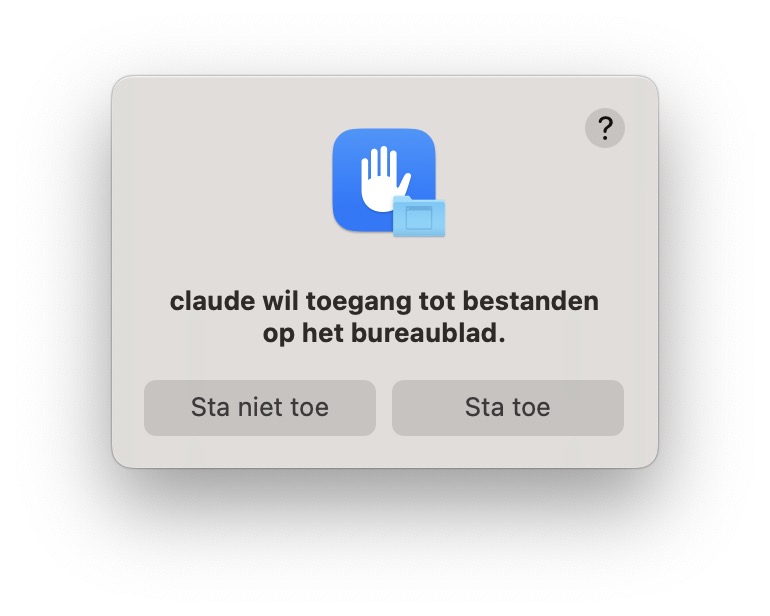
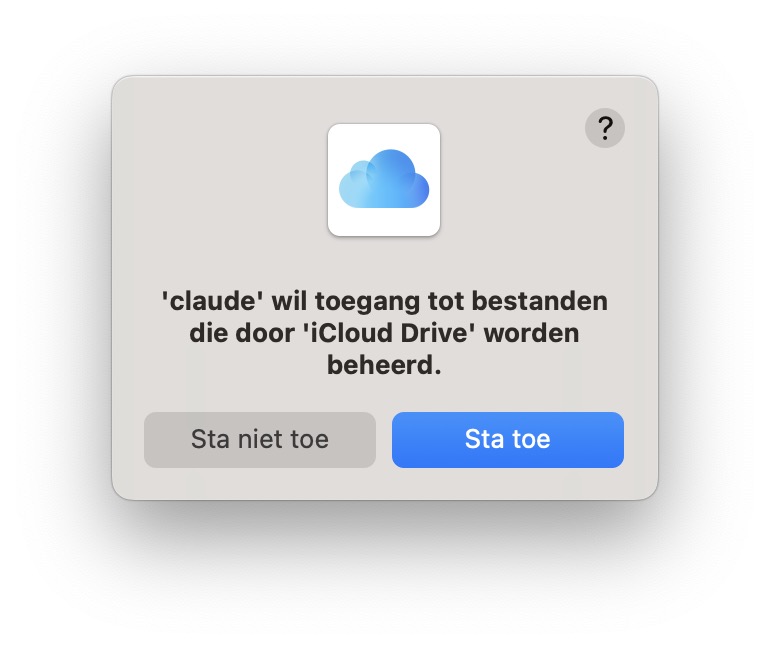
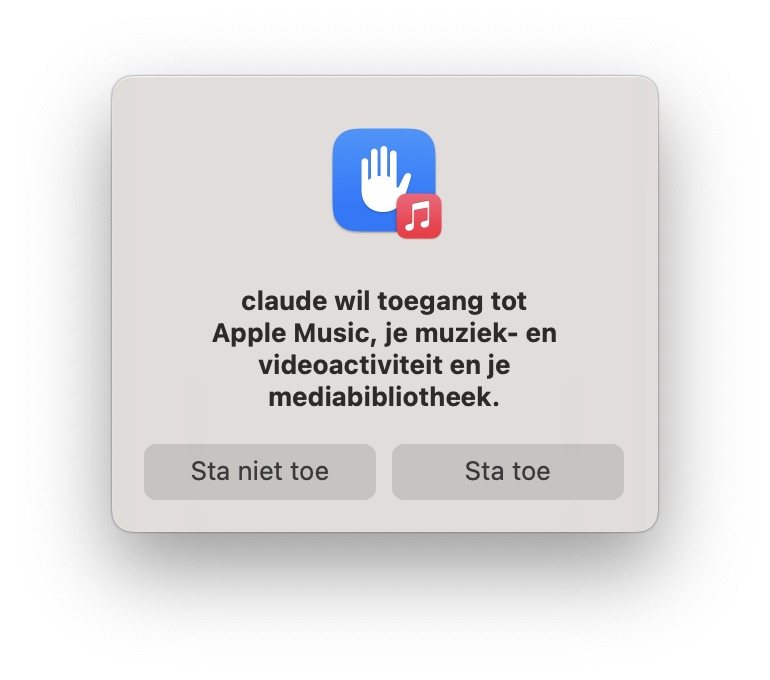
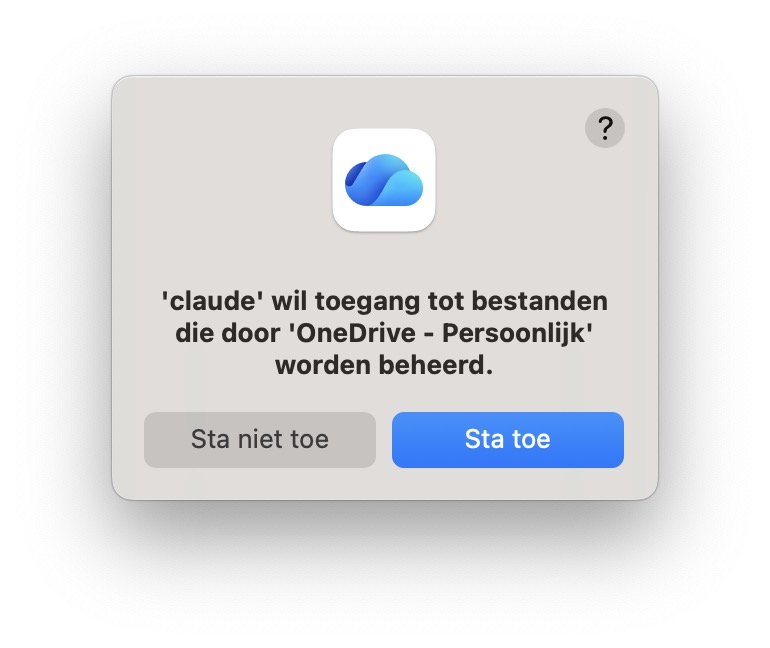
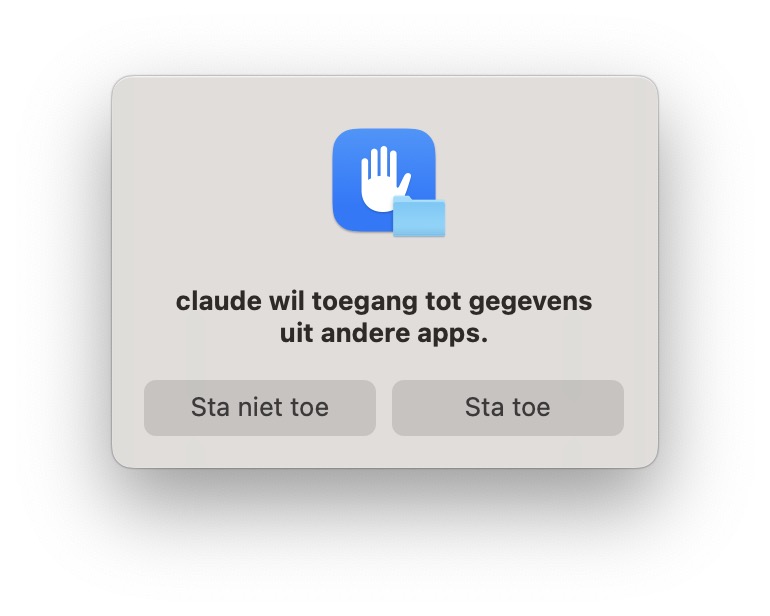
Geen paniek, dit is normaal. Je Mac heeft een ingebouwd beveiligingssysteem dat elke app om toestemming vraagt voordat die bij bepaalde mappen of gegevens mag. Apple noemt dit systeem "Privacy en beveiliging", en het beschermt onder andere je Bureaublad, Documenten, iCloud Drive, OneDrive en Apple Music. Dat is hetzelfde systeem dat je ook kent van apps die om toegang vragen tot je camera of locatie.
Wanneer Claude Code voor het eerst opstart, zoekt het uit welke software er op je Mac staat (zoals Node.js, Python of Git). Dat zoekproces raakt soms die beschermde mappen, en dan vraagt je Mac netjes of dat mag.
Wat moet je doen?
- "Sta toe" klikken is veilig. Claude kijkt alleen of bepaalde software aanwezig is. Het opent geen bestanden, leest geen documenten en stuurt niets door naar het internet.
- "Sta niet toe" klikken kan ook. Claude Code werkt dan gewoon door, maar sommige controles kunnen mislukken. Geen ramp.
- Deze meldingen verschijnen meestal alleen de eerste keer. Daarna onthoudt je Mac je keuze.
- Heb je per ongeluk het verkeerde gekozen? Ga naar Systeeminstellingen > Privacy en beveiliging om het aan te passen.
Deze meldingen komen van je Mac zelf, niet van Claude. Het is je Mac die jou beschermt en om toestemming vraagt. Claude Code werkt alleen binnen de projectmap die jij zelf opent.
Stap 3: Installatie NodeJS
NodeJS is een programmeer-omgeving die Claude Code veel gebruikt. Hiermee kan Claude Code zelfstandig websites en apps ontwikkelen. Je installeert dit eenmalig op je computer.
- Ga naar de website van NodeJS en klik op Get NodeJS_
- Kies onder het zwarte scherm voor MacOS Installer (.pkg) en download het programma
- Dubbelklik op het bestand en installeer Node.js
Stap 4: Installatie Python
Met Python is veel mogelijk. Van losse applicaties tot scripts, tot uitgebreide berekeningen en analyses. Claude Code wil dit vaak gebruiken in de ontwikkeling, daarom installeren we het nu.
- Ga naar de website van Python en klik op Download Python
- De site biedt direct de macOS Installer aan en je download het programma
- Dubbelklik op het bestand en installeer Python
- Voor Python is nog één extra stap nodig. Je krijgt aan het einde een melding om certificaten te installeren.
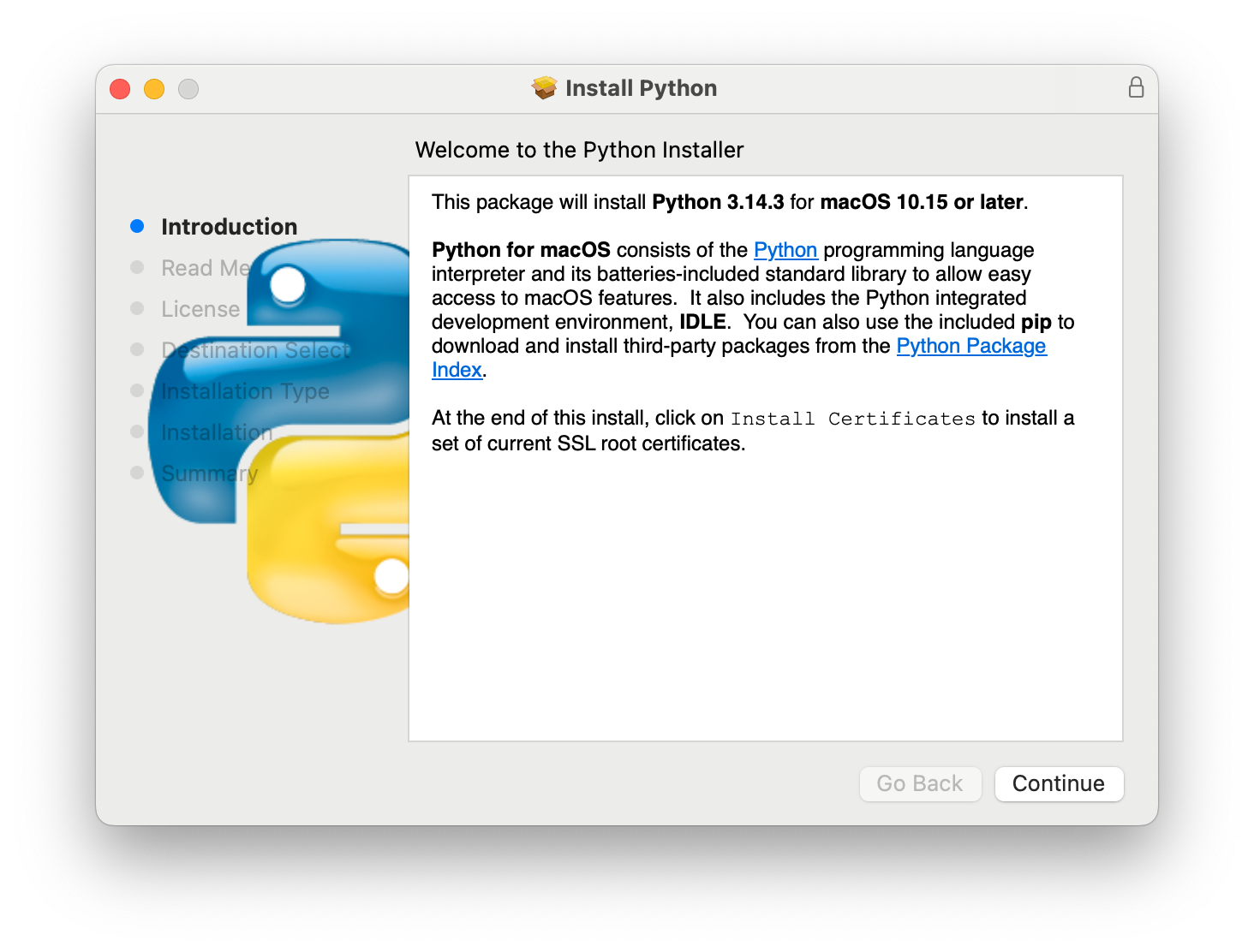
- Tegelijk opent je Finder en zie je het bestand Install Certificates.command. Dubbelklik hier op.
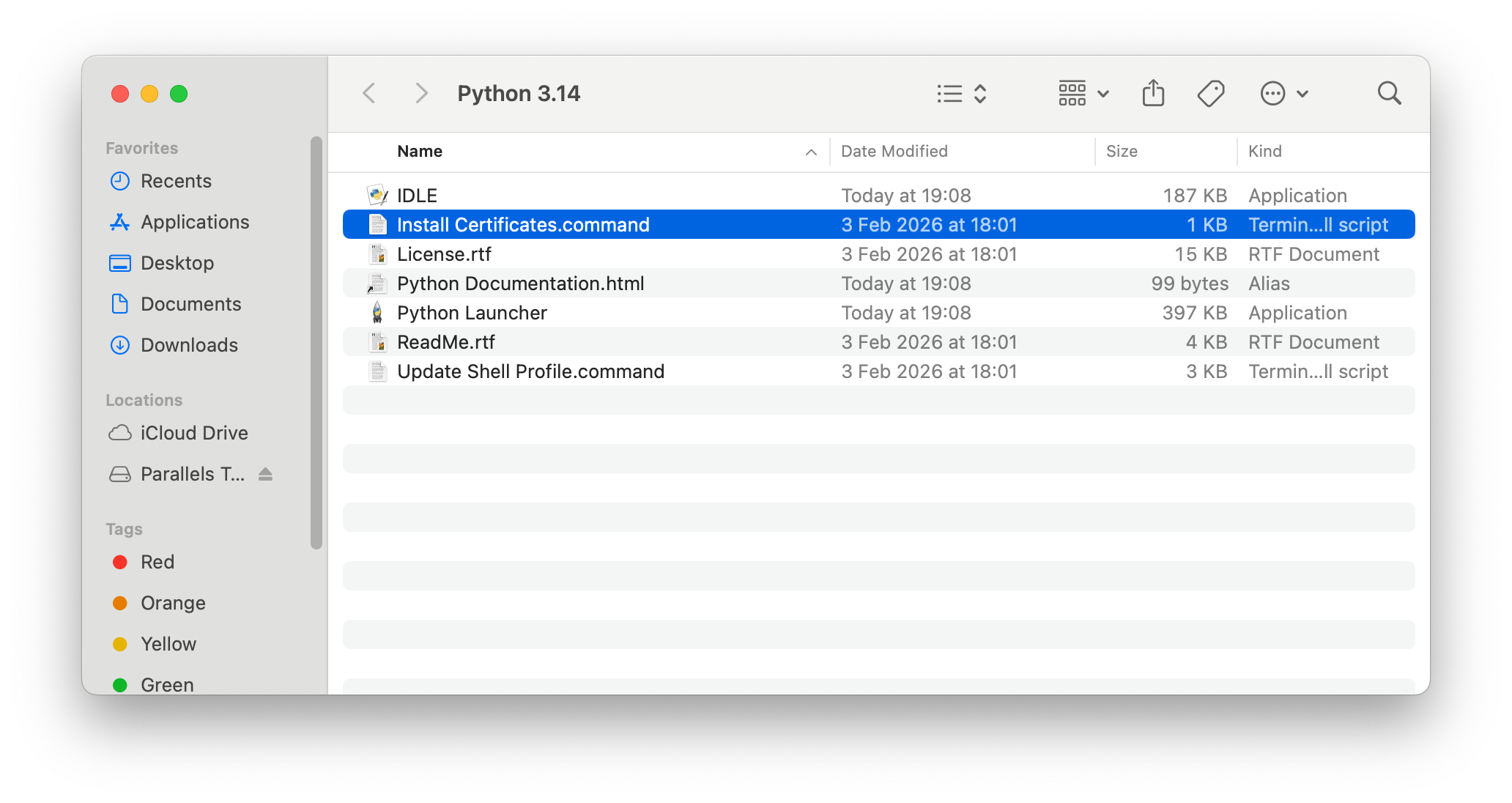
De installatie voor Mac is hiermee voltooid.
Dat was het voor de Mac-specifieke stappen. Scroll door naar Eerste keer opstarten.
Optioneel: Claude Code ook in de terminal installeren
De desktop app is alles wat je nodig hebt voor de workshop. Maar als je Claude Code ook in de terminal wilt gebruiken, kun je dat nu alvast instellen.
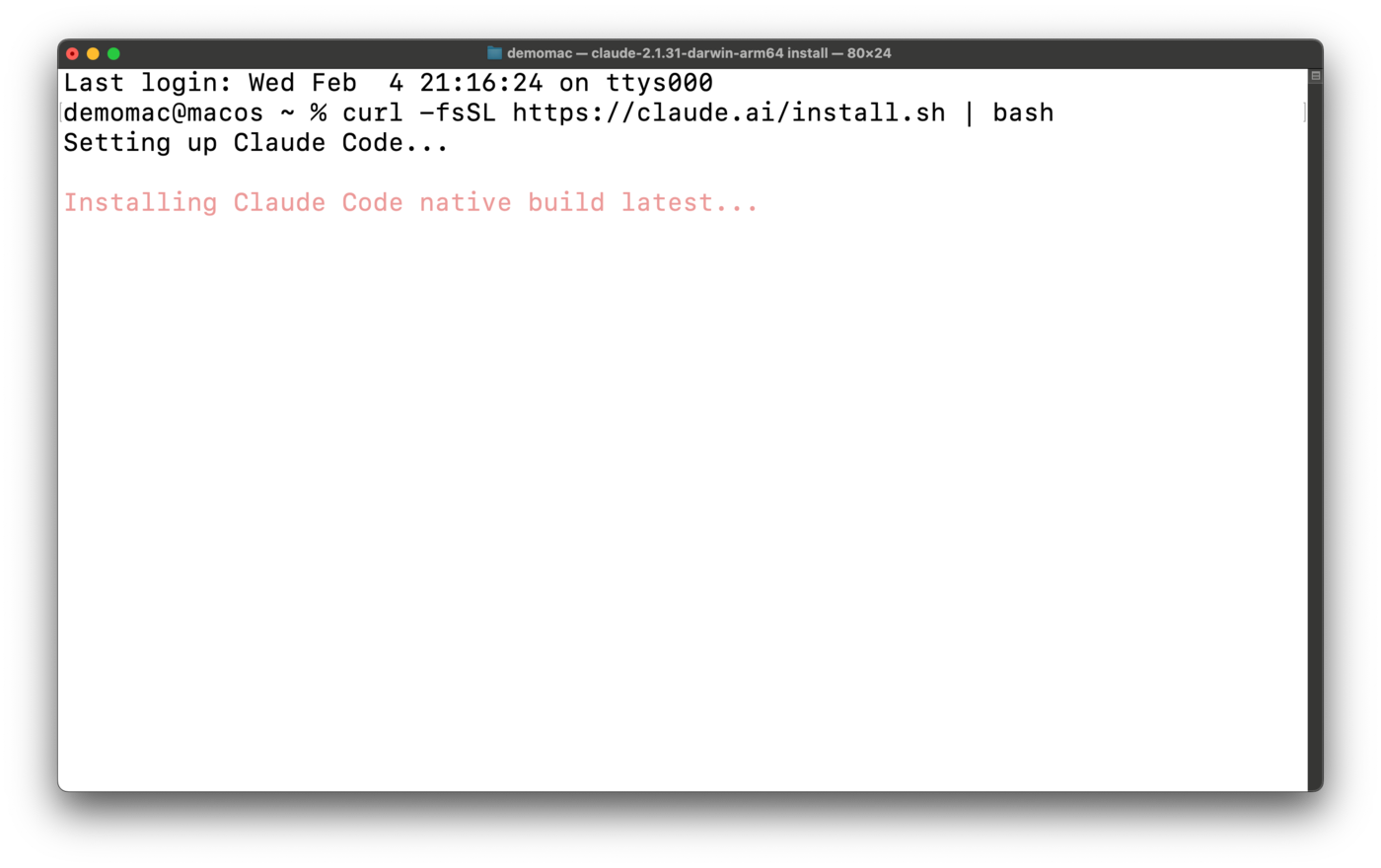
Open Terminal en kopieer dit commando:
curl -fsSL https://claude.ai/install.sh | bash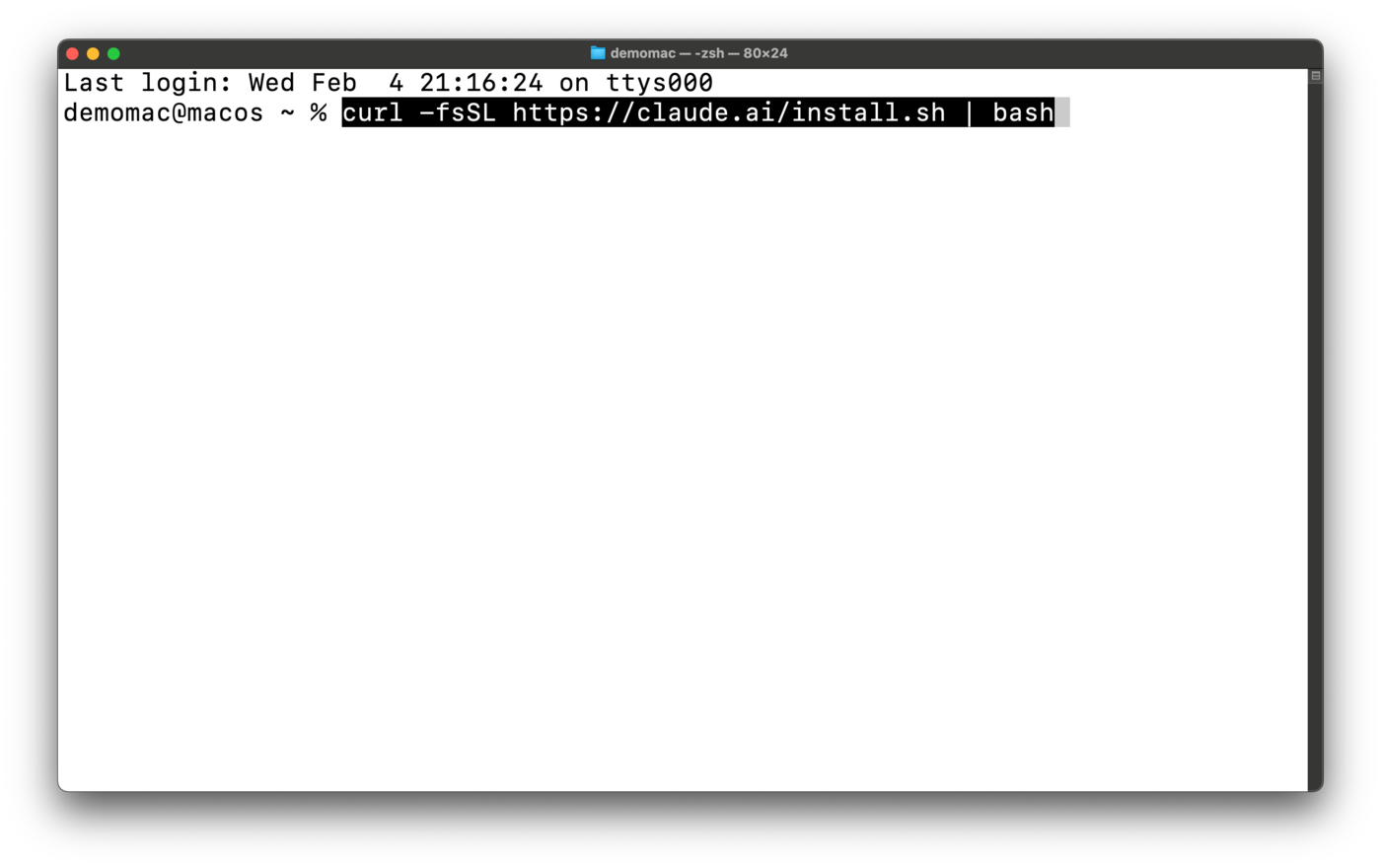
Plak het bij de cursor en druk op Enter. Dit haalt een installatiescript op en voert het uit.
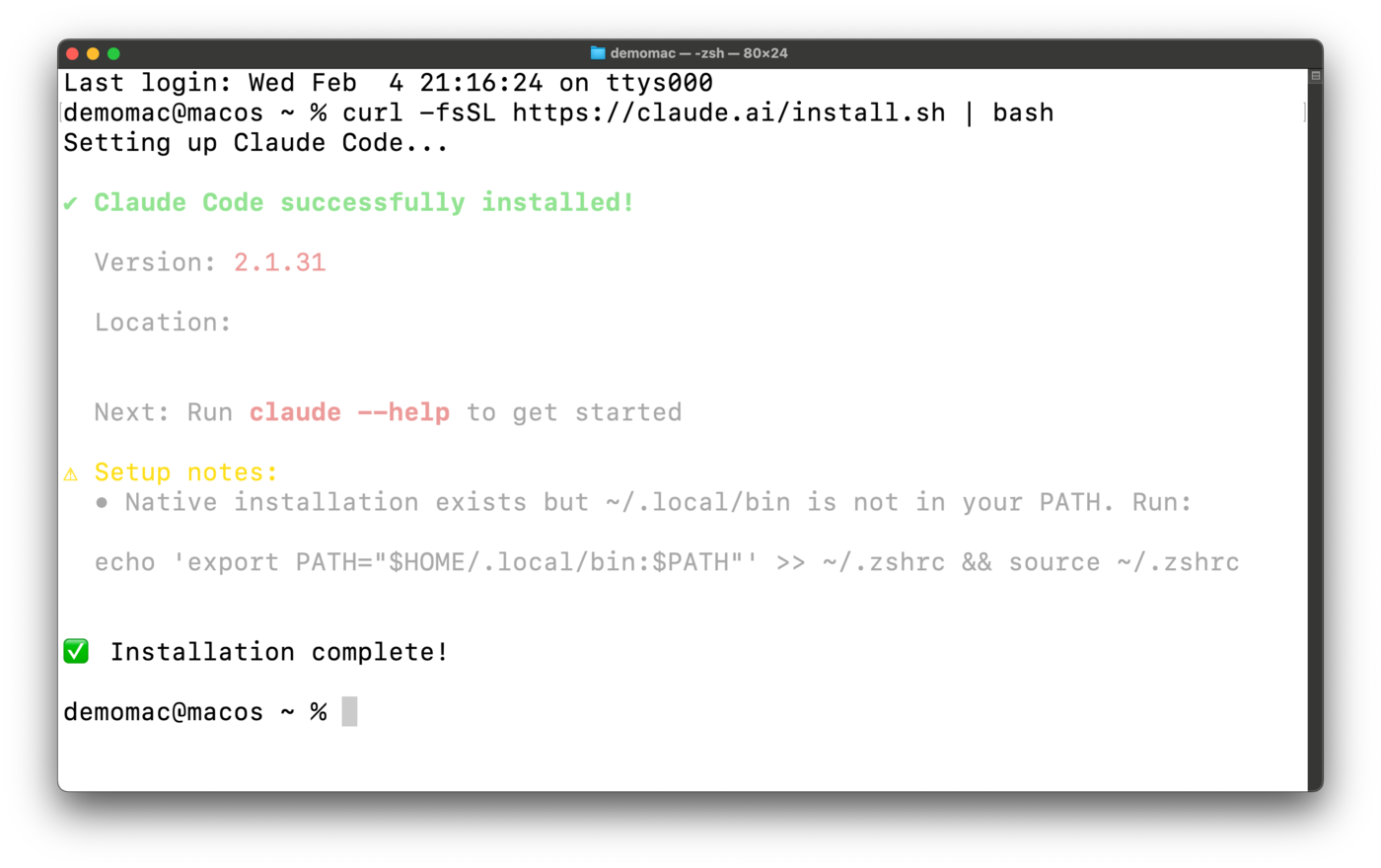
Als je Claude Code successfully installed ziet met een versienummer, is het gelukt.
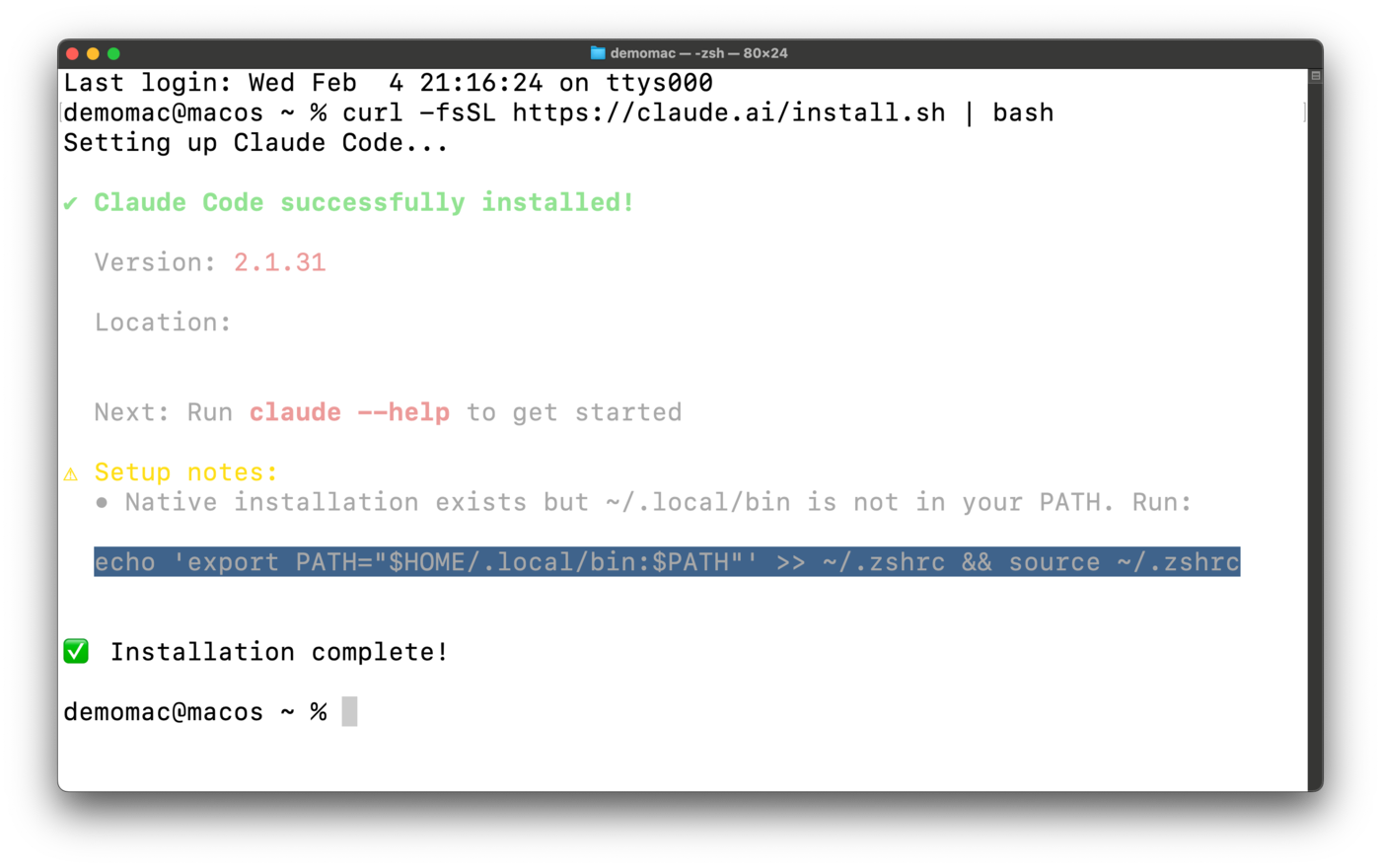
Mogelijk zie je nog Setup Notes staan. Dat betekent dat je nog een actie moet uitvoeren. Selecteer met je muis de hele regel vanaf echo tot en met het einde waar ~/.zshrc staat. Kopieer en plak deze regel als commando en geef Enter.
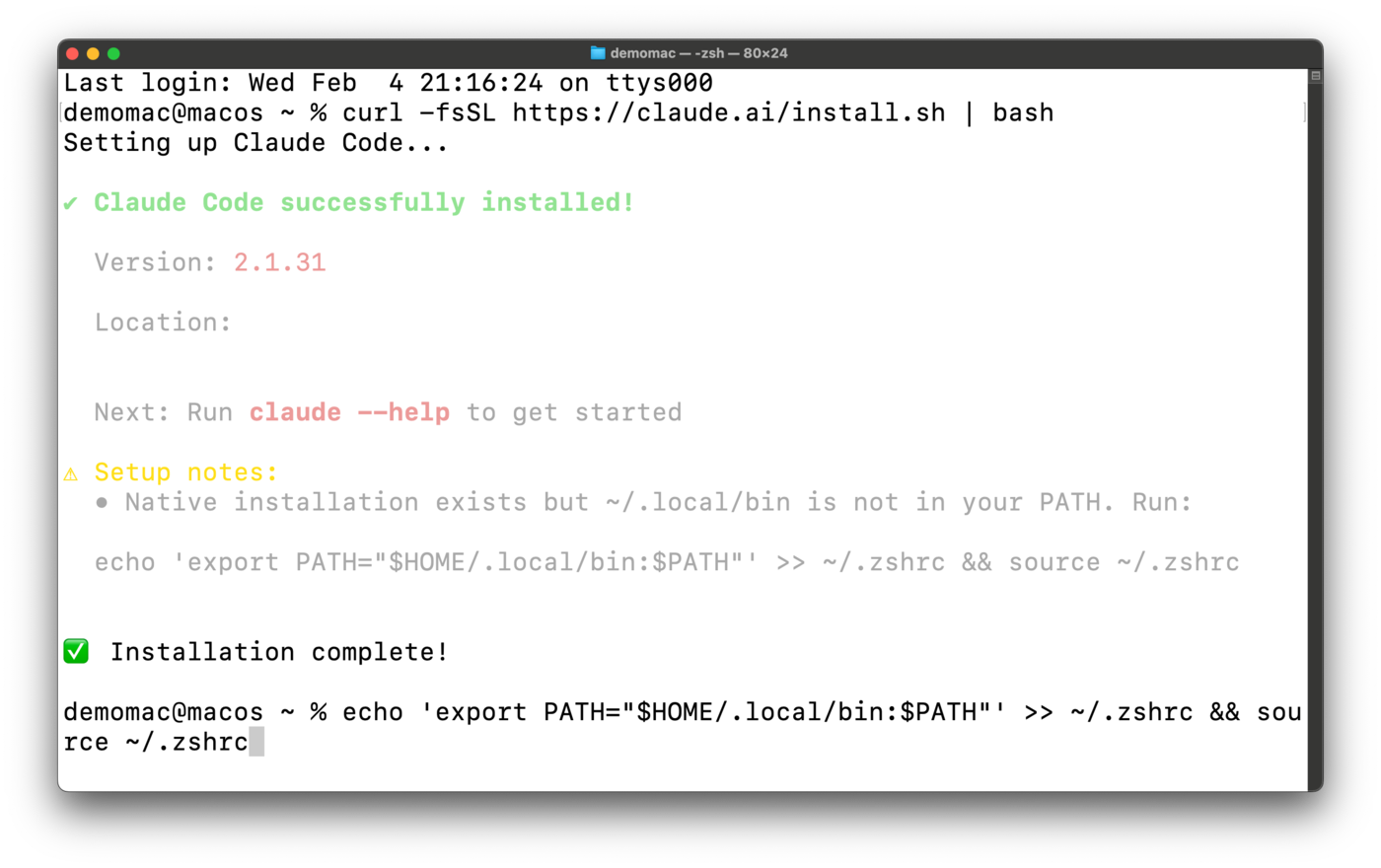
Nu kun je naar je projectmap navigeren en Claude starten:
cd ~/Projecten/ClaudeCodeZandbak
claude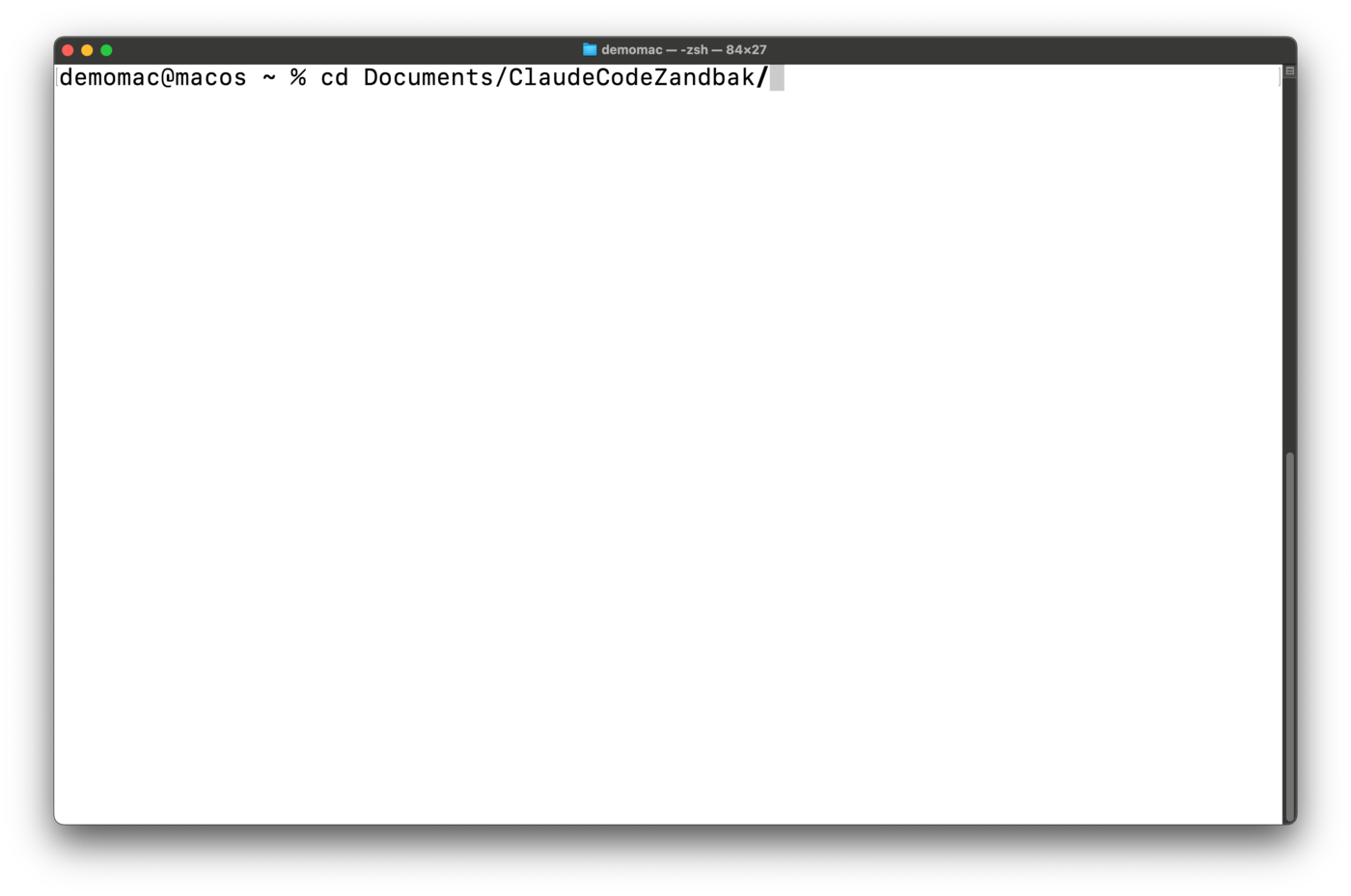
De terminal-versie vraagt je om in te loggen en een paar instellingen te kiezen. Kies de aanbevolen settings en log in met je Claude account (kies "Claude account with subscription").
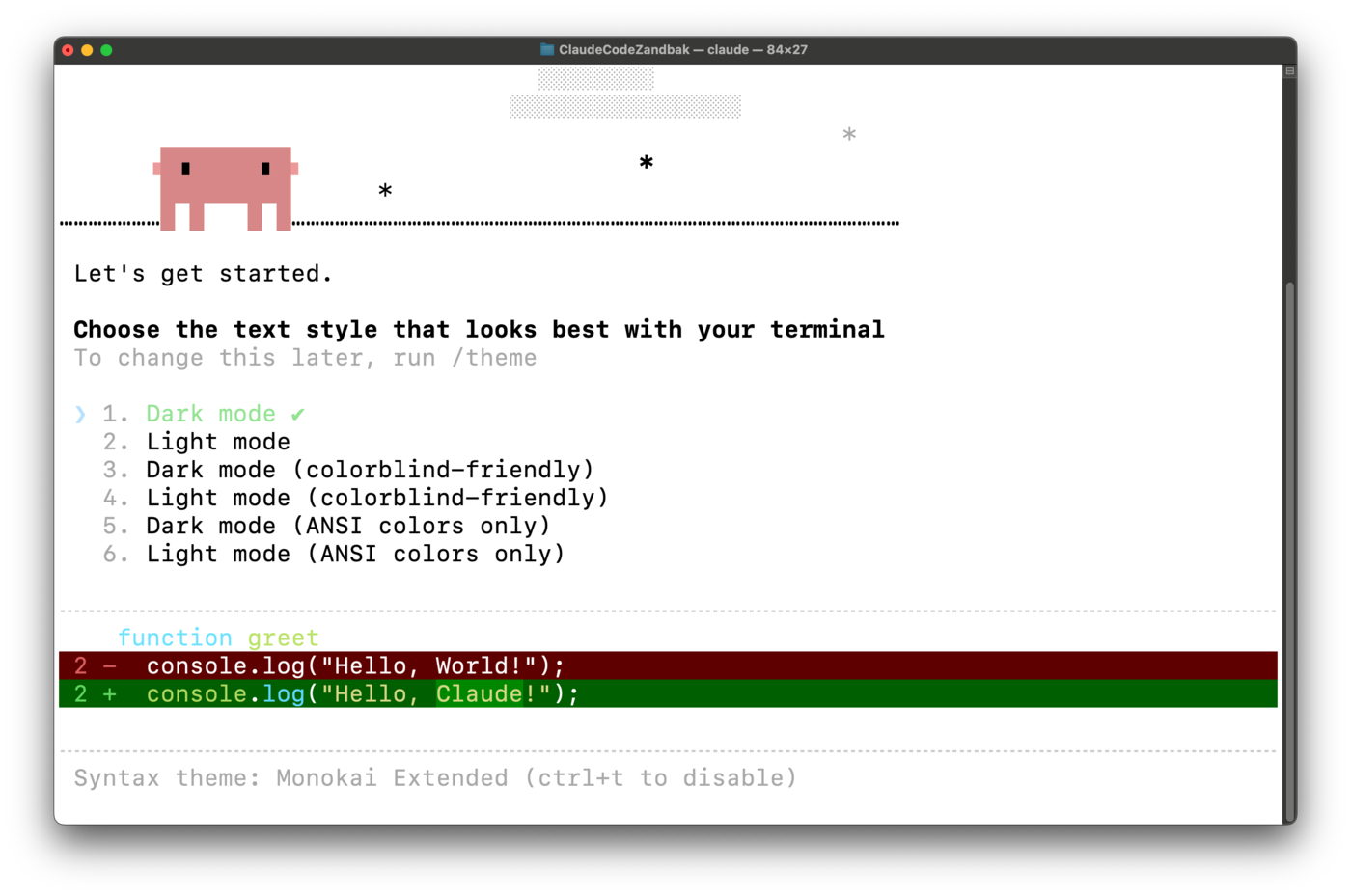
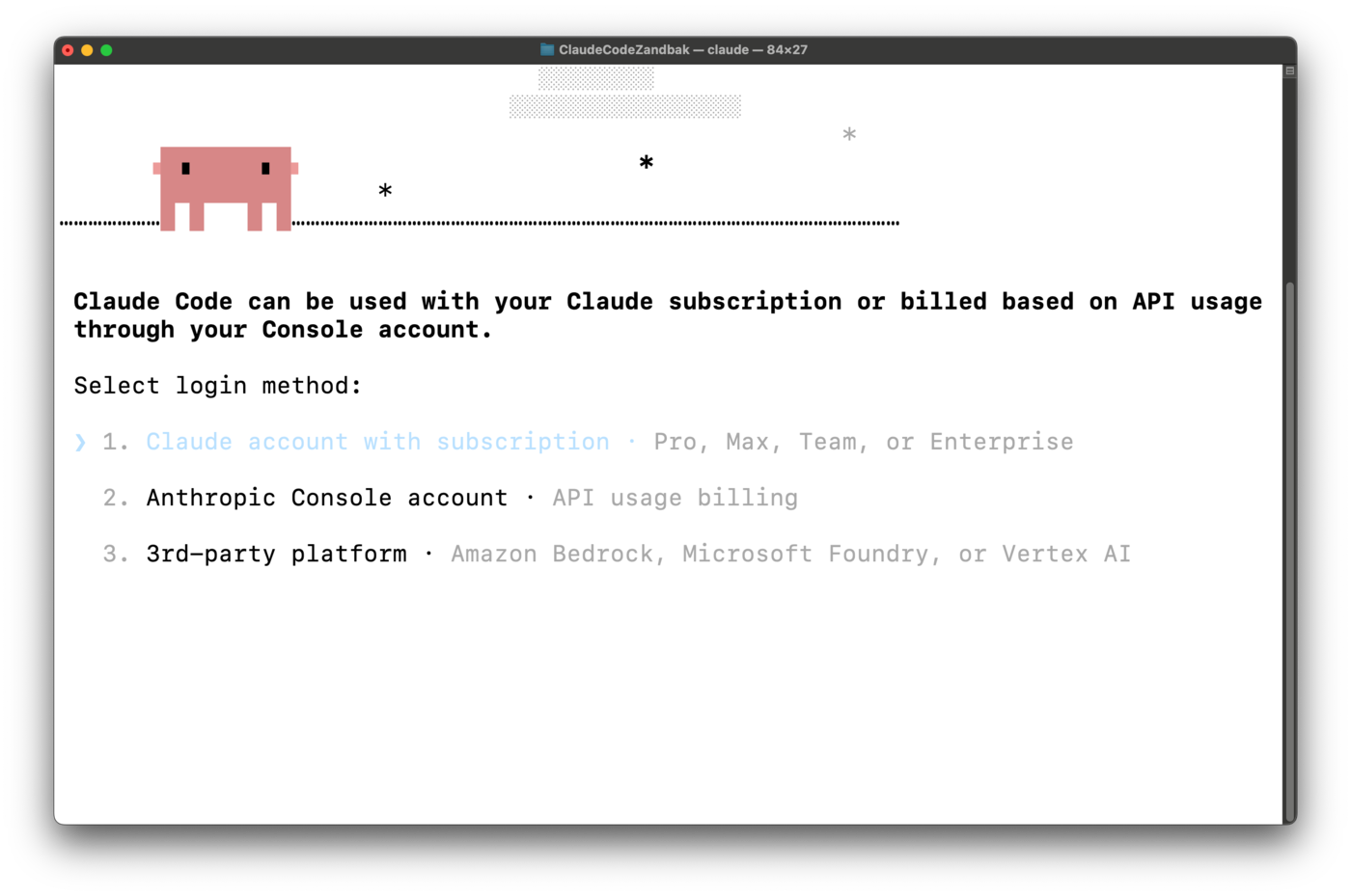
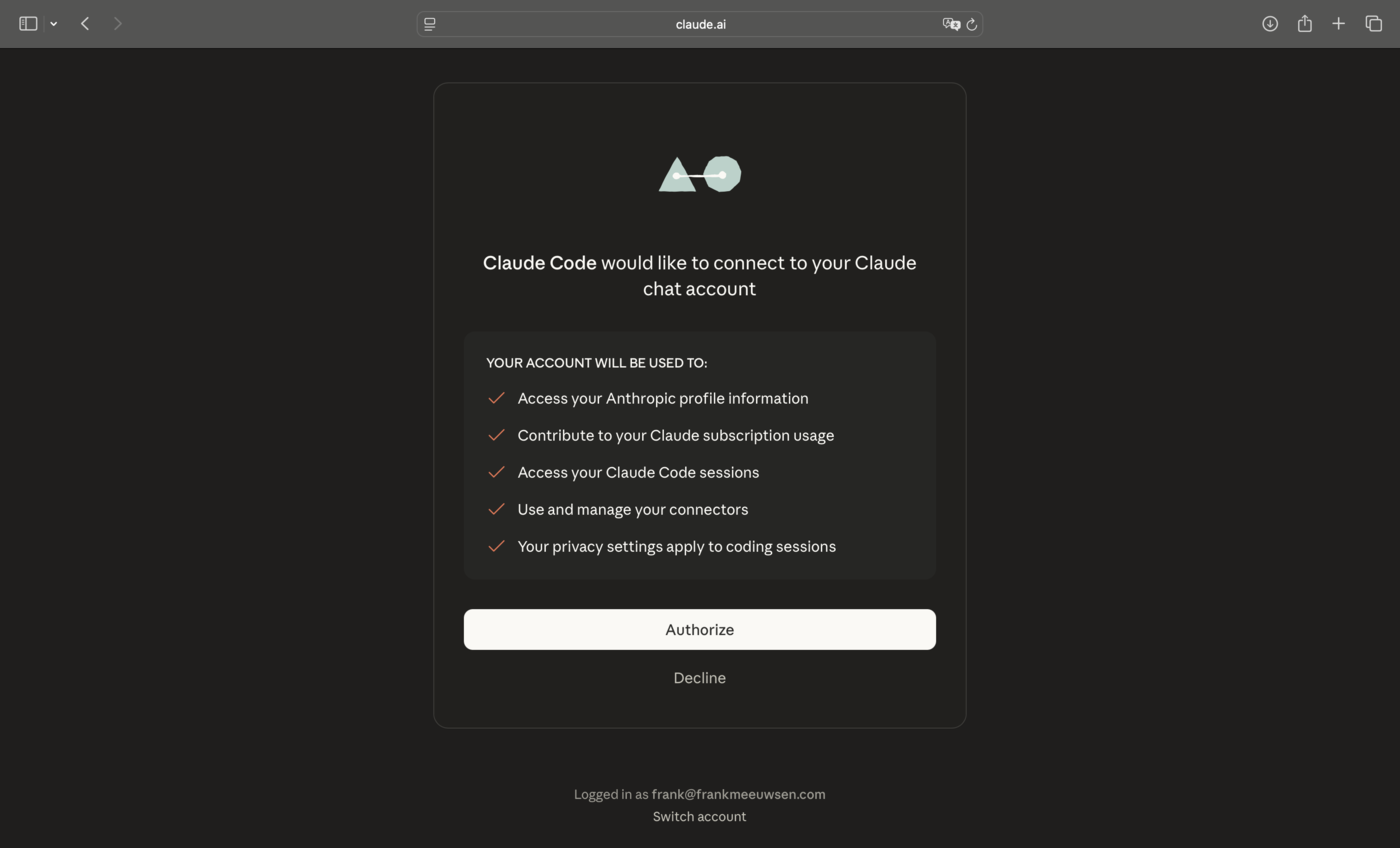
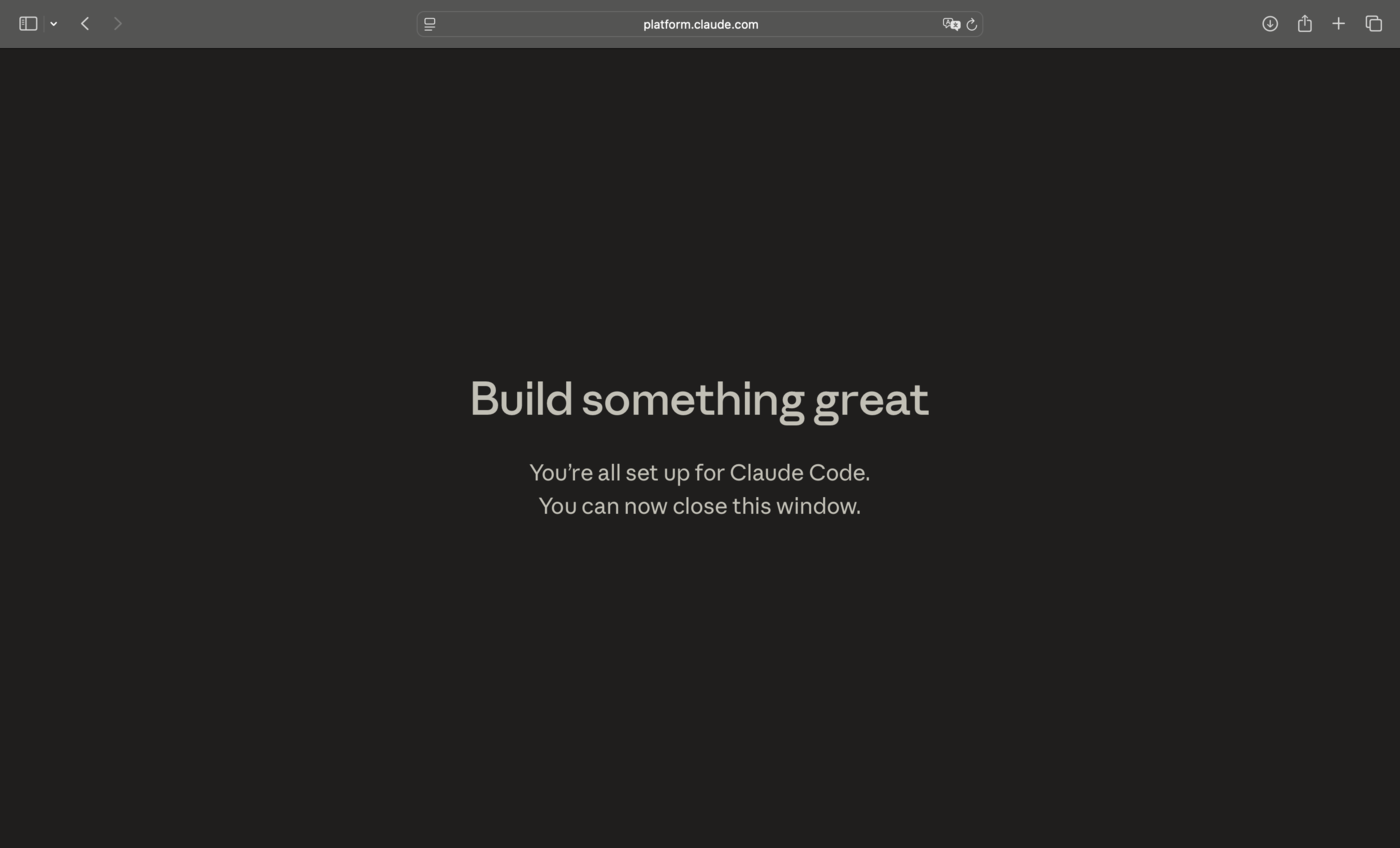
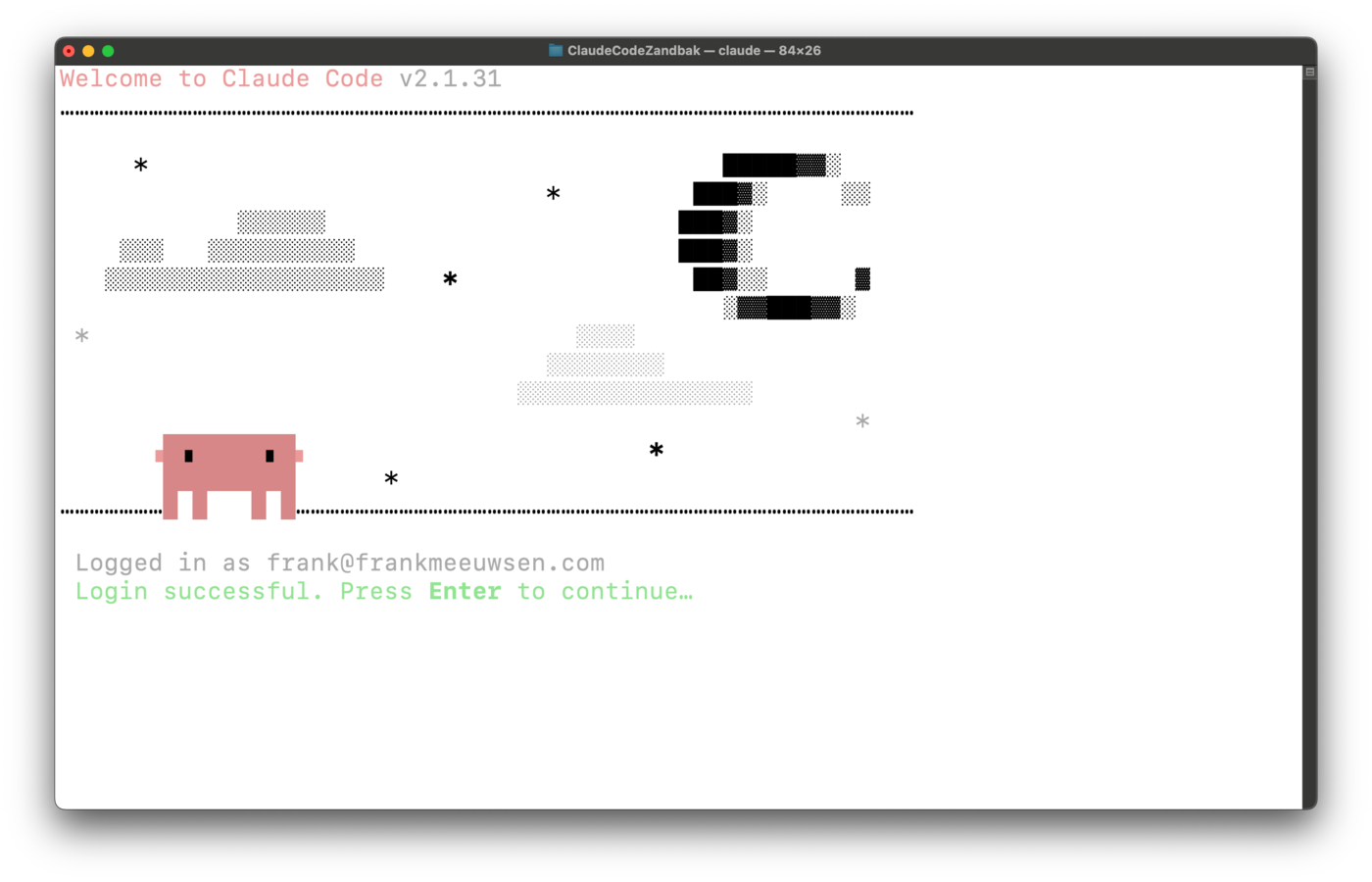
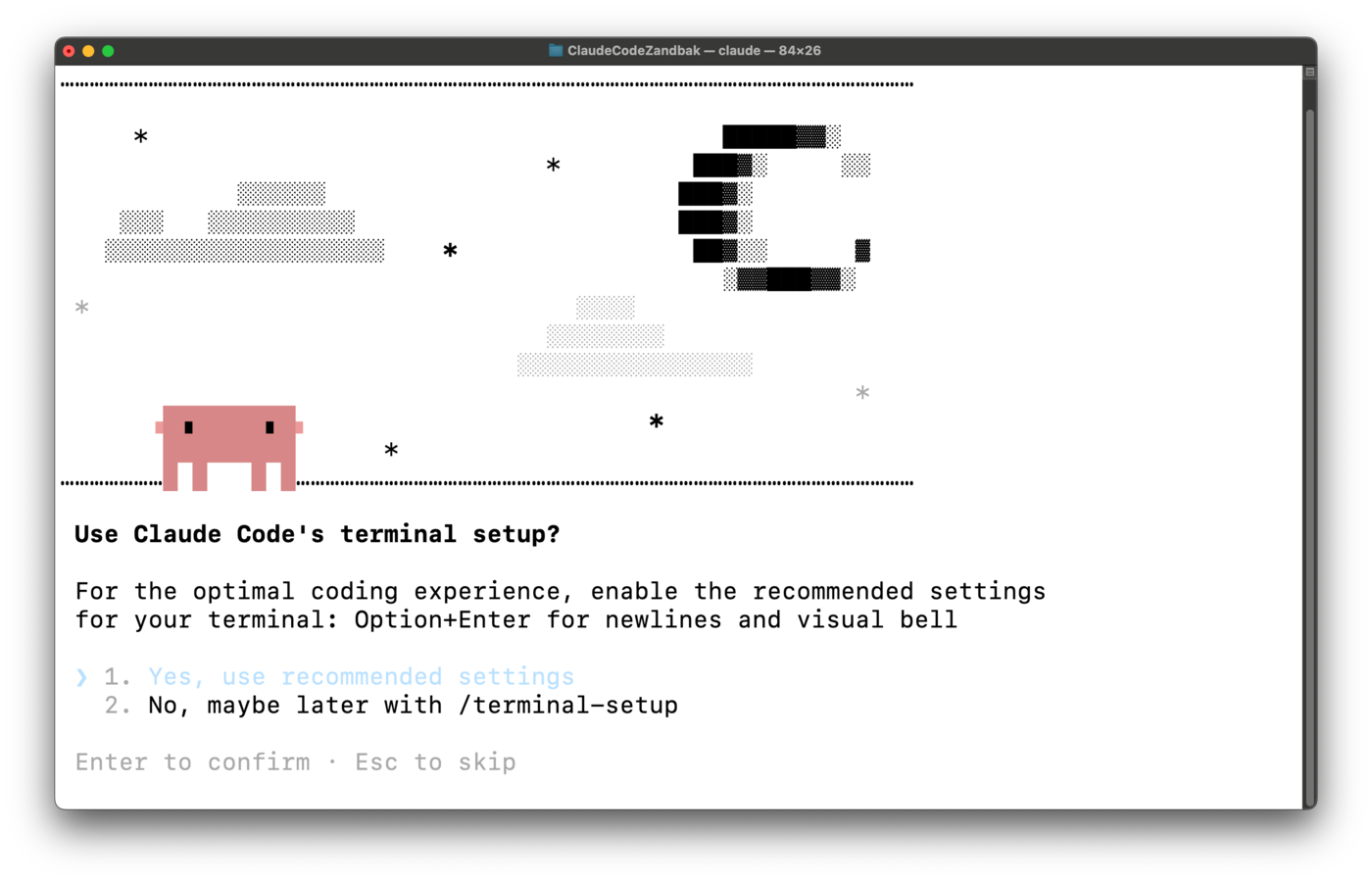
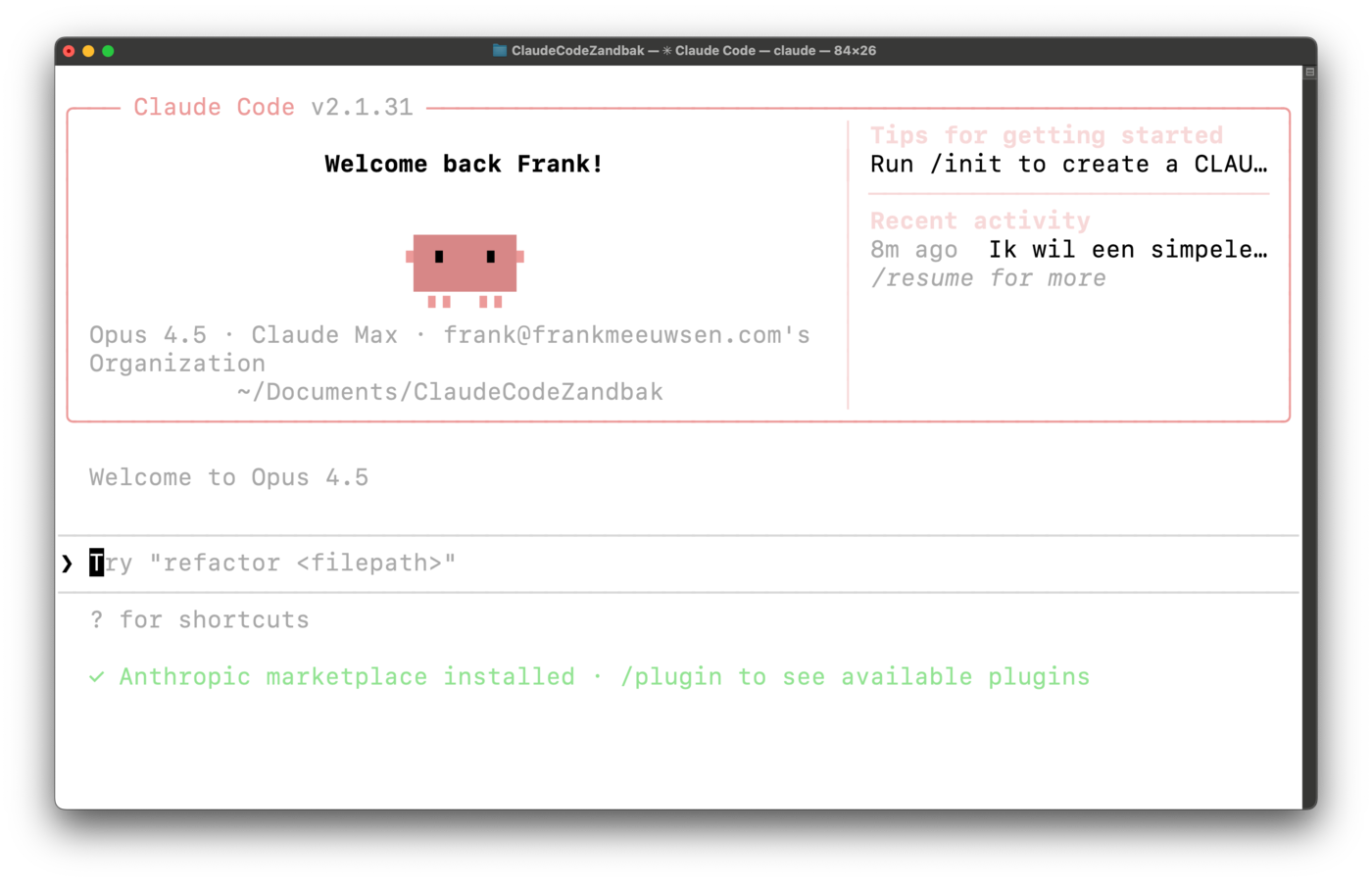
Je kunt Claude Code afsluiten met /exit.
Voor Windows gebruikers
Stap 1: Download Claude voor desktop
Ga naar claude.ai/download en download de Windows versie.
Dubbelklik op het .exe bestand, volg de installatiestappen. Claude Code wordt automatisch toegevoegd aan je Start menu.
Stap 2: Git installeren
Op Windows heb je Git nodig. Zonder Git krijg je foutmeldingen in de Claude Code desktop app.
Download Git voor Windows: git-scm.com/download/win
- Download de "Standalone Installer" (64-bit)
- Voer de installer uit en klik steeds op "Next" (de standaardinstellingen zijn prima)
- Klik op "Install" en wacht tot het klaar is
Start je computer opnieuw op na de installatie van Git. Door te herstarten worden alle instellingen automatisch goed gezet. Je hoeft niets handmatig aan te passen.
Stap 3: Controleer of Git werkt
Open een nieuwe terminal (typ "Terminal" in de Windows zoekbalk) en typ:
git --versionJe zou iets moeten zien als: git version 2.39.2. Dan is het goed.
Stap 4: Installatie NodeJS
NodeJS is een programmeer-omgeving die Claude Code veel gebruikt. Hiermee kan Claude Code zelfstandig websites en apps ontwikkelen. Je installeert dit eenmalig op je computer.
- Ga naar de website van NodeJS en klik op Get NodeJS_
- Kies onder het zwarte scherm voor MacOS Installer (.pkg) en download het programma
- Dubbelklik op het bestand en installeer Node.js
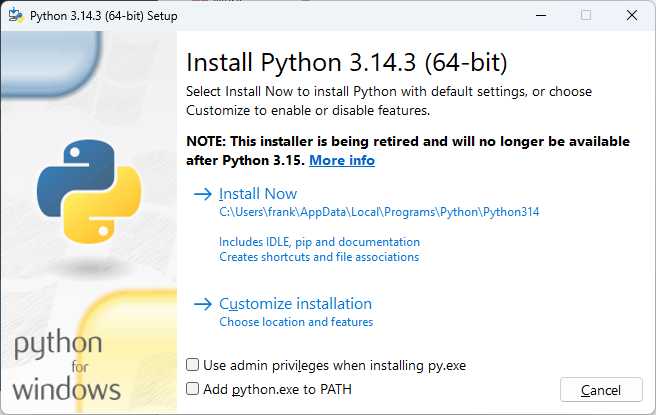
Stap 5: Installatie Python
Met Python is veel mogelijk. Van losse applicaties tot scripts, tot uitgebreide berekeningen en analyses. Claude Code wil dit vaak gebruiken in de ontwikkeling, daarom installeren we het nu.
- Ga naar de website van Python en klik op Download Python
- De site biedt direct de macOS Installer aan en je download het programma
- Dubbelklik op het bestand en installeer Python
Dat was het voor de Windows-specifieke stappen. Ga door naar Eerste keer opstarten.
Optioneel: Claude Code ook in de terminal installeren
De desktop app is alles wat je nodig hebt voor de workshop. Maar als je Claude Code ook in de terminal wilt gebruiken, kun je dat nu alvast instellen.
Open Terminal (typ "Terminal" in de Windows zoekbalk) en kopieer dit commando:
irm https://claude.ai/install.ps1 | iex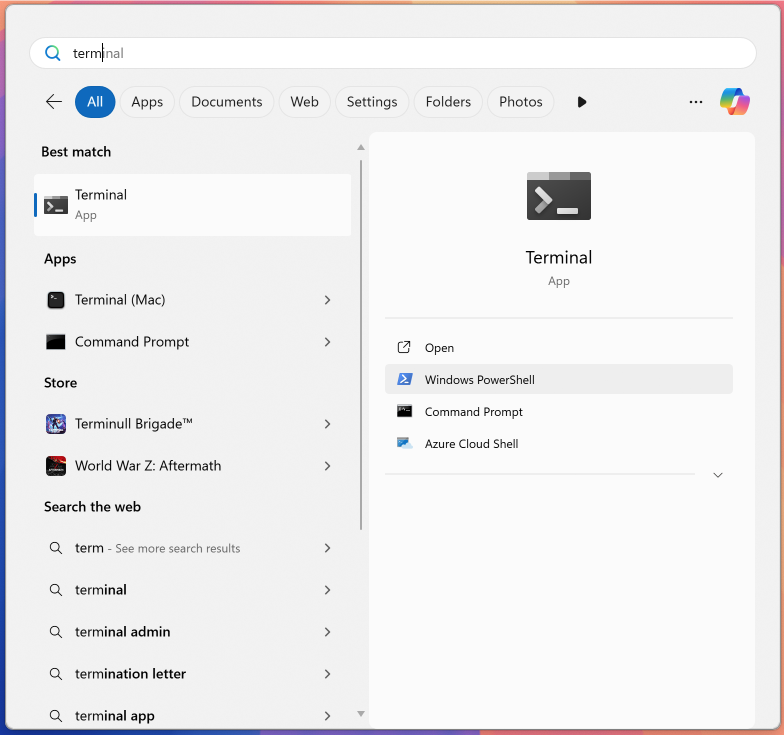
Plak het in terminal en klik op Enter.
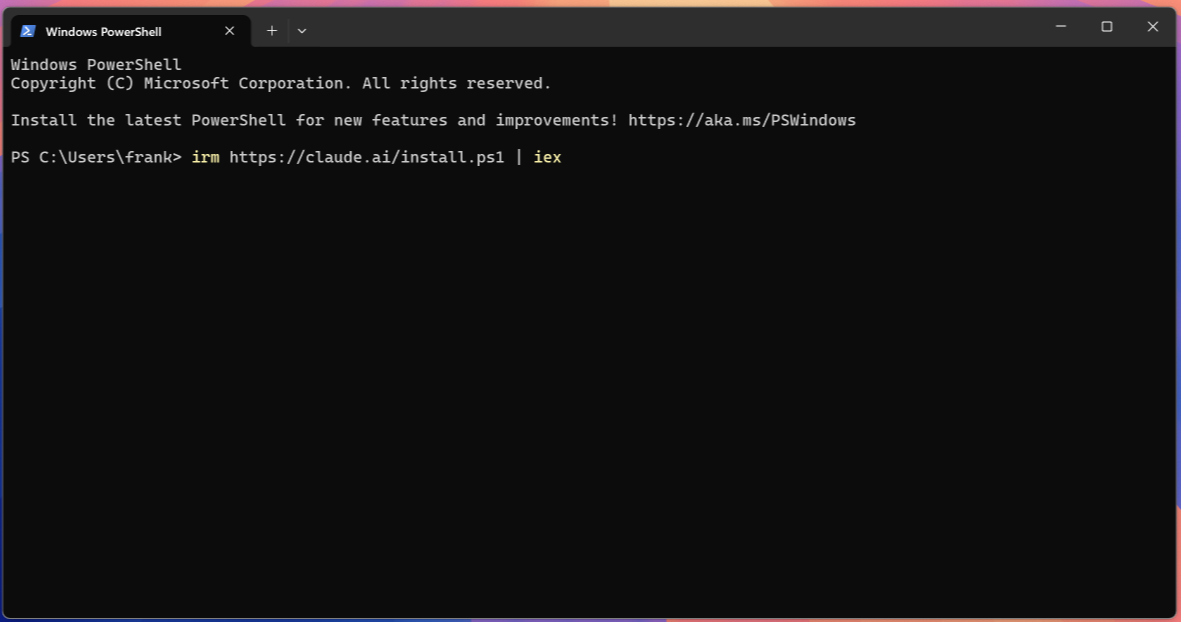
Controleer of het werkt met claude --version. Zie je een versienummer? Dan is het gelukt. Werkt het niet? Start je computer opnieuw op en probeer het nog een keer.
Nu kun je naar je projectmap navigeren en Claude starten:
cd .\ClaudeCodeZandbak\
claude
De terminal-versie vraagt je om in te loggen en een paar instellingen te kiezen. Kies de aanbevolen settings en log in met je Claude account (kies "Claude account with subscription").
Eerste keer opstarten
Je hebt de desktop app geinstalleerd. Nu gaan we hem voor het eerst openen.
Stap 1: Open de Claude app
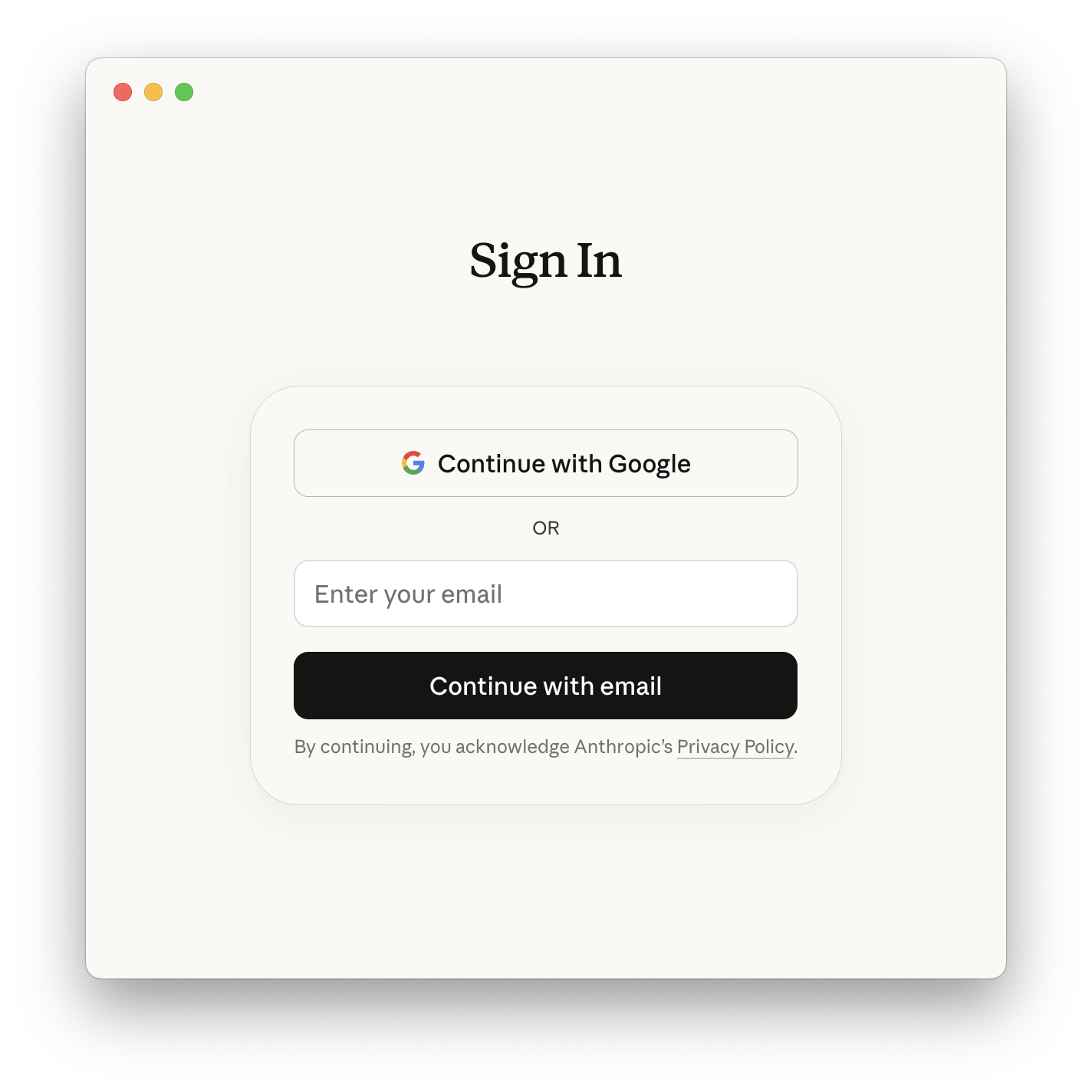
Start de app vanuit je Applications map (Mac) of Start menu (Windows). Je ziet een welkomstscherm met de mogelijkheid om in te loggen.
Stap 2: Log in met je Claude account
Kies om in te loggen via email of Google. Je browser opent automatisch. Geef toestemming voor de desktop app.
Stap 3: Schakel over naar Claude Code
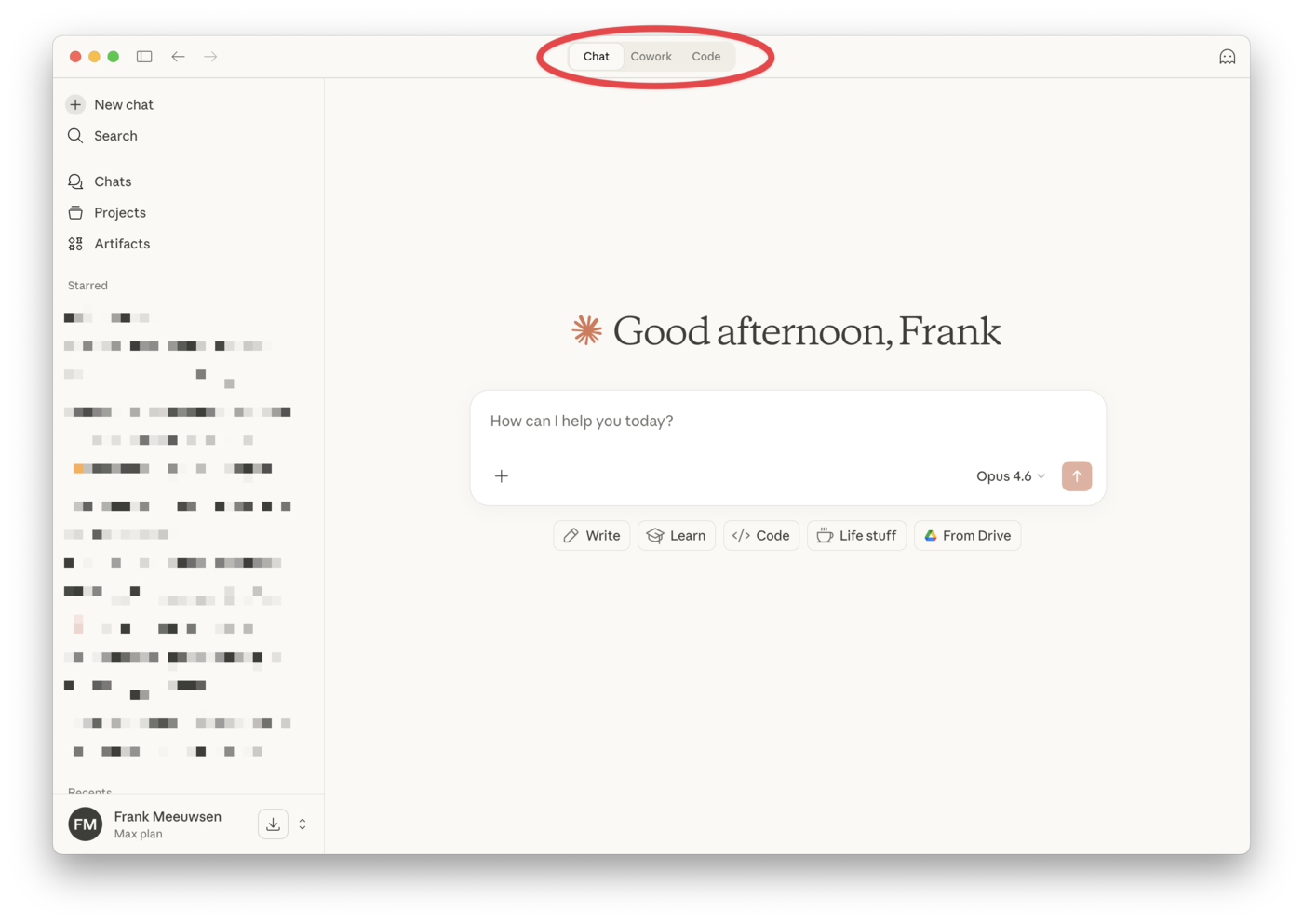
Na het inloggen land je in Claude Chat. Dat is het gewone chatvenster. Bovenin het scherm zie je een schakelaar. Zet die om naar Claude Code. Dit hoef je maar een keer te doen.
Stap 4: Open je projectmap
Klik op het mapicoon rechtsboven (of Cmd+O op Mac, Ctrl+O op Windows) en navigeer naar je Projecten/ClaudeCodeZandbak map in je thuismap.
Stap 5: Test of alles werkt
Typ in Claude Code: Hallo Claude, vertel me waar ik ben.
Claude antwoordt met informatie over je huidige werkmap. Dit bevestigt dat alles werkt.
Checklist
Alles afgevinkt? Dan ben je klaar voor de workshop.
- Claude abonnement actief (Pro of Max)
- Desktop app geinstalleerd en geopend
- Ingelogd en overgeschakeld naar Claude Code
- ClaudeCodeZandbak-map aangemaakt en geopend in Claude Code
- Claude antwoordt op je vraag
Problemen?
Mac: "xcode-select: error: command line tools are already installed"
Dit is goed nieuws. Git is al geinstalleerd. Ga door naar de volgende stap.
Mac: "Permission denied"
Je hebt waarschijnlijk geen admin rechten op je Mac. Neem contact op met je IT afdeling of de workshopleider.
Windows: "git: command not found"
- Herstart je computer - dit lost het probleem in de meeste gevallen op
- Open een nieuwe terminal en probeer opnieuw
git --version
Als het na herstarten nog steeds niet werkt, staat Git niet in je PATH:
- Zoek naar "Omgevingsvariabelen" in de Windows zoekbalk
- Klik op "Omgevingsvariabelen bewerken voor dit account"
- Selecteer
Pathen klik "Bewerken" - Klik "Nieuw" en voeg toe:
C:\Program Files\Git\bin - Klik OK, sluit alles, open een nieuwe terminal
Kan niet inloggen
- Check of je een Claude Pro of Max account hebt (gratis werkt niet)
- Probeer uit te loggen en opnieuw in te loggen in je browser
Mac: "Claude wil toegang tot..." popups
Dit is normaal en veilig. Je Mac heeft een ingebouwd beveiligingssysteem dat apps om toestemming vraagt voordat ze bij bepaalde mappen mogen. Claude Code zoekt naar geinstalleerde software en raakt daarbij soms beschermde mappen (Bureaublad, iCloud, OneDrive, Apple Music). Je kunt veilig op "Sta toe" klikken. Zie de uitleg bij de Mac installatiestappen.
Mac: Claude Code werkt niet in mijn Documenten-map
Dit is een bekende bug. Je Mac blokkeert de toegang voor Claude Code tot je Documenten-map vanwege het beveiligingssysteem. Maak een werkmap aan op je Bureaublad of in ~/Projecten/ en gebruik die.
Algemeen: toegang tot mappen
Claude Code vraagt toegang tot je projectmap. Dat is normaal. Het leest alleen de bestanden in de map waar jij expliciet toegang toe geeft.
Algemeen: ik ben per ongeluk via een API key ingelogd
Start Claude Code en typ /logout. Daarna kun je opnieuw inloggen met /login en je abonnement kiezen.
Algemeen: het werkt niet
Geen probleem. Kom 30 minuten voor aanvang van de workshop. We lossen het samen op.
Op de dag van de workshop
Neem je laptop mee met:
- Een opgeladen batterij
- Je oplader
- Claude Code geinstalleerd en een actief abonnement
- Zin om mooie dingen te maken!
Tot dan!