Installatie van Claude Code
De makkelijkste manier om met Claude Code te starten is via de desktop app. Je downloadt een programma, installeert het, en klaar. Je hoeft niet in de terminal commando's uit te voeren.
Wat je nodig hebt
Voordat je begint, check of je het volgende hebt:
- Een Claude abonnement - Claude Code werkt alleen met een betaald Claude account (vanaf €20/maand) of Claude Team/Enterprise. De gratis versie ondersteunt geen Code functionaliteit.
- Een Mac of Windows computer - De desktop app werkt op beide platforms.
- Een internetverbinding - Voor het downloaden en om met Claude te communiceren. Je download wel een app op je laptop, maar je maakt nog altijd gebruik van de online vesie van de Claude modellen.
De desktop app downloaden
Ga naar https://claude.com/download en klik op de download knop voor Mac of Windows.
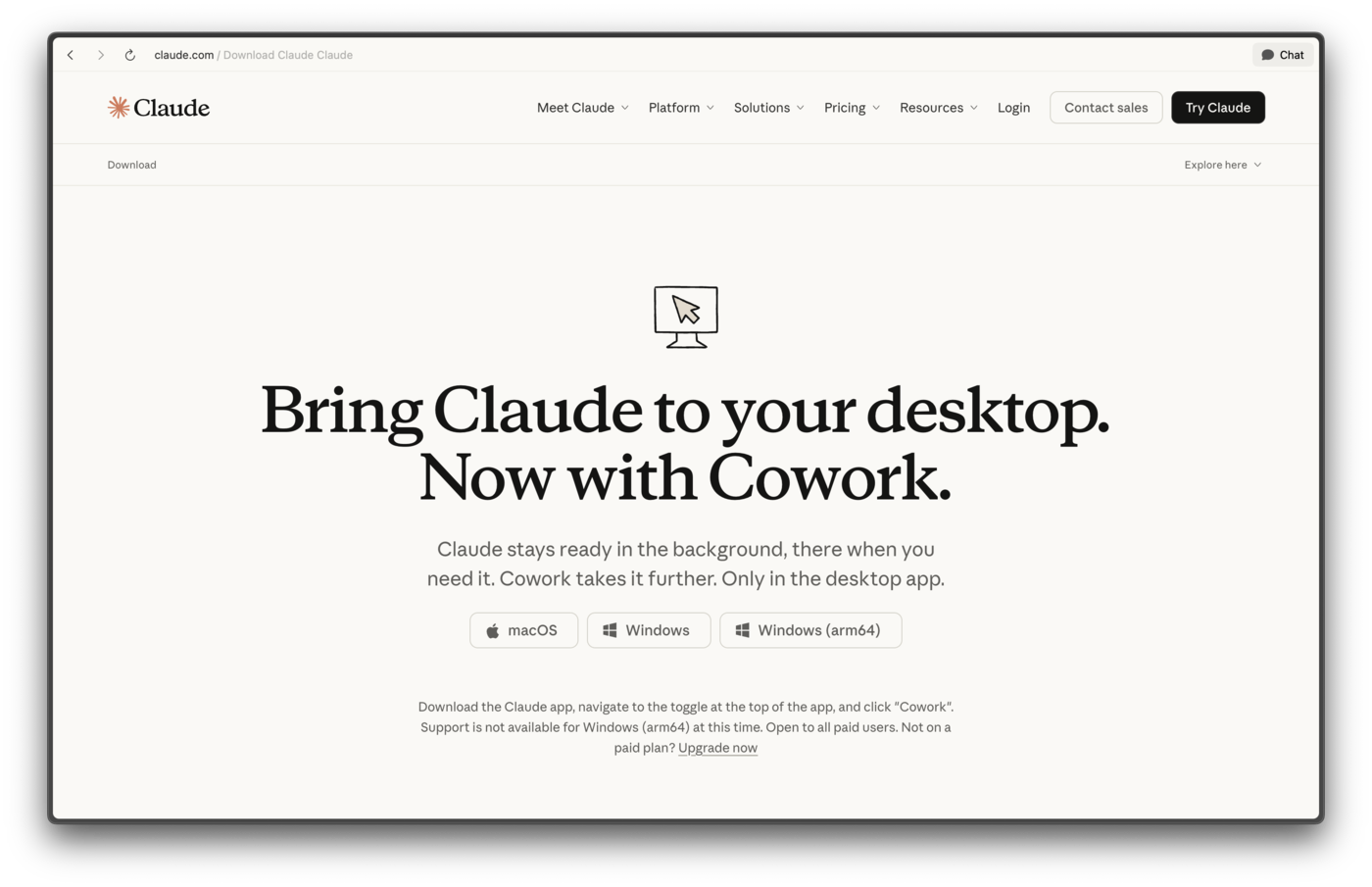
Voor Mac:
- Download het .dmg bestand
- Open het bestand
- Sleep het Claude Code icoon naar je Applications map
- Klaar
Voor Windows:
- Download het .exe bestand
- Dubbelklik om de installer te starten
- Volg de installatie stappen
- Claude Code wordt automatisch toegevoegd aan je Start menu
Eerste keer opstarten
Open de Claude Code app. Je ziet een welkomstscherm met de mogelijkheid om in te loggen.
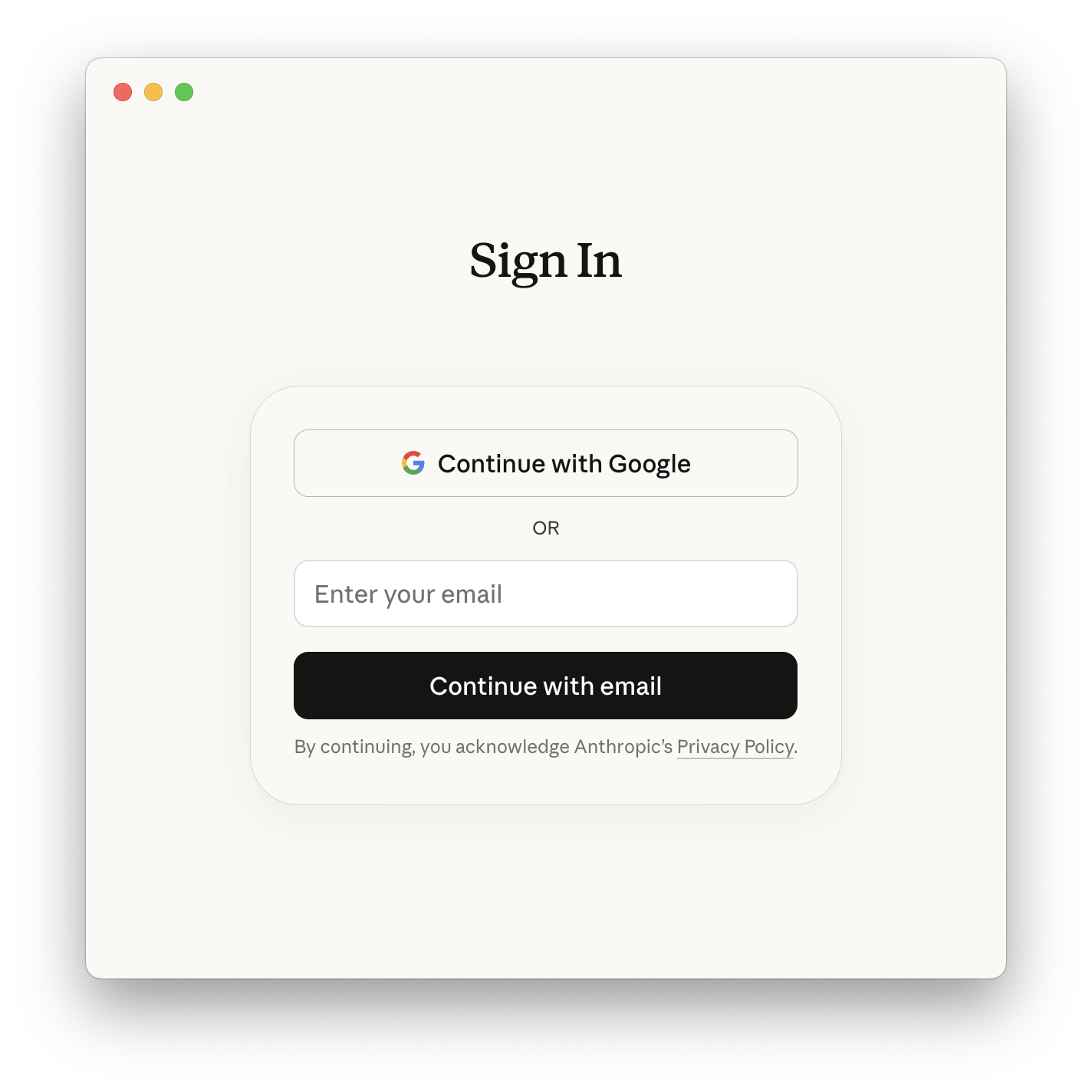
Inloggen:
- Klik op je keuze om met email in te loggen of via Google. Als je al een account hebt op Claude, kun je dat account gebruiken
- Je browser opent automatisch
- Log in met je Claude account
- Geef toestemming voor de desktop app
- Je browser vertelt je dat je terug kunt naar de app
- De app is nu klaar voor gebruik
Je hoeft dit maar één keer te doen. De volgende keer dat je de app opent ben je automatisch ingelogd.
Schakel over naar Claude Code
Let op: na het inloggen land je standaard in Claude Chat — de gewone chatassistent. Dat is niet hetzelfde als Claude Code.
Bovenin het scherm zie je een schakelaar. Zet die om naar Claude Code.
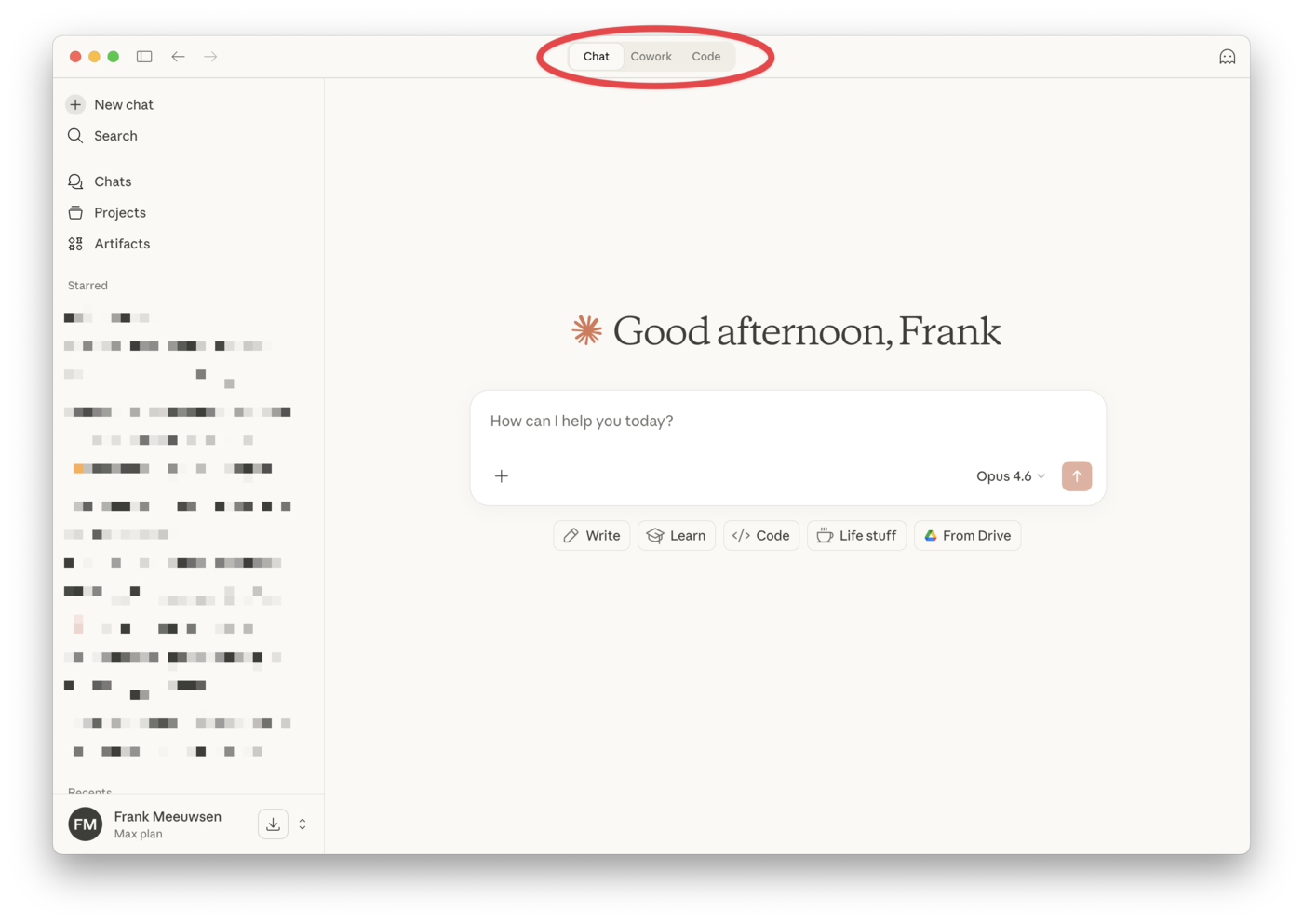
Je doet dit eenmalig. De volgende keer dat je de app opent onthoud hij waar je was.
Verificatie dat het werkt
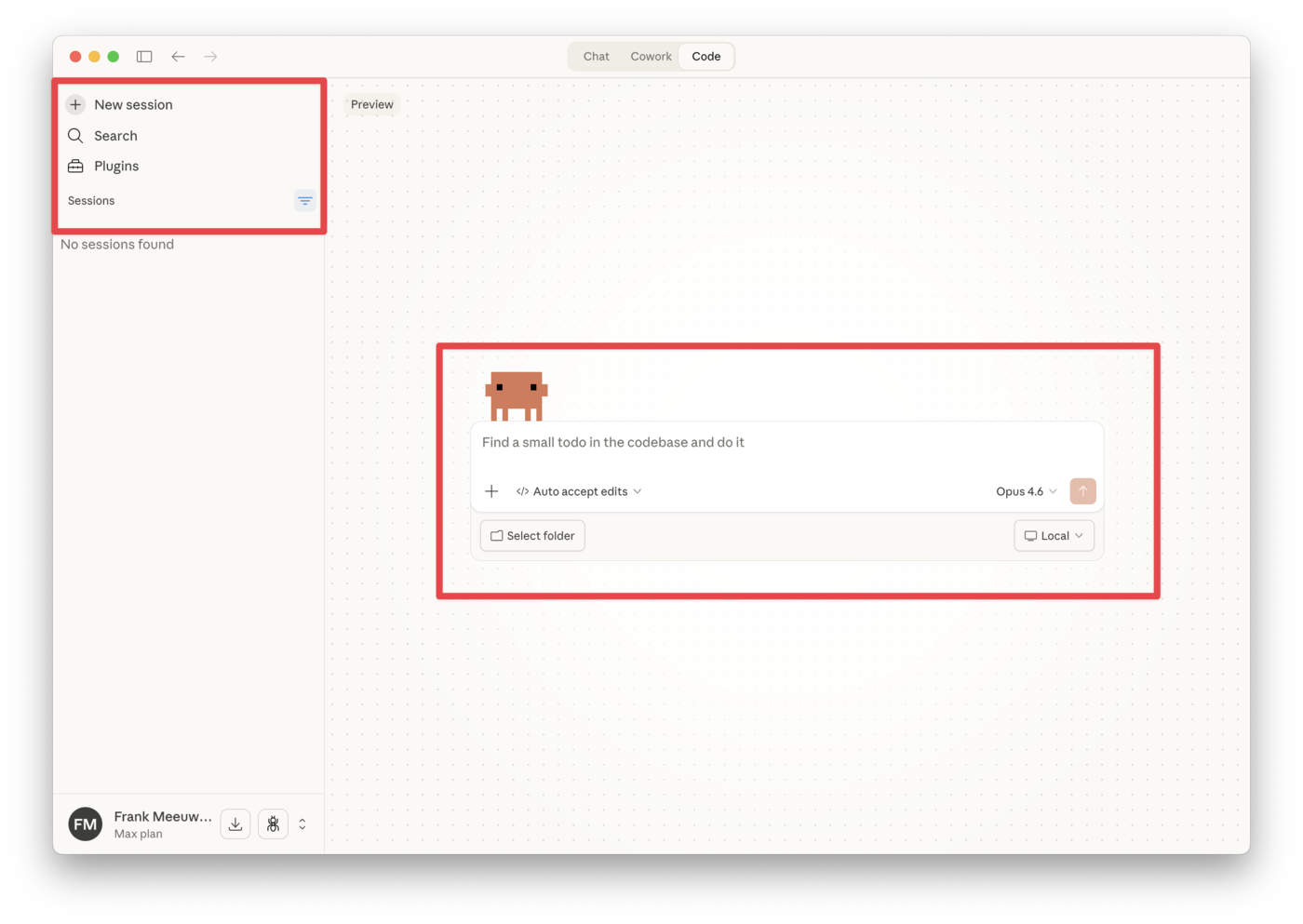
Na het omschakelen zie je het hoofdscherm van Claude Code. Dit bestaat uit:
- Een chat interface in het midden — hier typ je wat je wilt dat Claude doet
- Een overzicht van chats en navigatie aan de linkerkant — hier zie je vorige gesprekken en kun je nieuwe gesprekken beginnen.
Project directory kiezen
Claude Code werkt altijd binnen één project directory. Dit is de map waar je project bestanden staan.
Een directory kiezen:
- Klik op de map icoon rechtsboven (of gebruik Cmd+O op Mac, Ctrl+O op Windows)
- Navigeer naar de map waar je wilt werken
- Klik "Open"
Claude kan nu alle bestanden in die map zien en bewerken. Je hoeft niet handmatig bestanden te openen. Claude doet dat automatisch als het nodig is.
Geen project nog? Maak dan een nieuwe map aan via Finder (Mac) of Verkenner (Windows). Bijvoorbeeld een map "ClaudeCodeZandbak" in je Documenten. Die kun je dan openen in Claude Code. De reden om deze zo te noemen? Een zandbak is in programmeerkringen een folder waarin je kunt experimenteren, spelen, proberen. Daarbij is het zo dat Claude alleen in deze map zal werken tenzij jij er expliciet toestemming voor geeft om buiten de folders te gaan.
Opdracht: Type eens: "Hallo Claude, vertel me waar ik ben." Claude antwoordt met informatie over je huidige werkdirectory. Dit bevestigt dat alles werkt.
Aandachtspunt
Geef Claude Code niet zomaar toestemming om op je hele computer te werken. Een ongeluk zit in een klein hoekje. Op deze manier geef je toestemming aan Claude om overal op je computer iets te kunnen doen. Bestanden maken, aanpassen en verwijderen. Dat kan desastreuze en onomkeerbare gevolgen hebben. Maak altijd een aparte folder waar je je Claude Code projecten in doet. Doe dat los van je belangrijke werk- en privé documenten.
Als je toegang geeft tot de map, zal eerst Claude en later je computer nogmaals vragen of je zeker weet dat je toegang verleent aan de map. Je computer zal iets vragen als "Claude wil toegang tot je map Documenten" of een vergelijkbare map (Desktop, Onedrive, Dropbox). Het is maar net waar je je projectmap maakt. Hiermee geef je niet toegang tot alle mappen in bv Documenten, maar alleen tot de map die jij hebt gekozen. Het is een wat ongelukkige woordkeuze van Apple en Windows.
Wat je nu kunt
Je hebt nu een werkende Claude Code installatie. De desktop app draait, je bent ingelogd, en je hebt een project directory gekozen.
In de volgende module leer je je eerste commando's geven aan Claude. Je gaat bestanden laten lezen, code laten schrijven, en zien hoe Claude je helpt met dagelijkse taken.
Troubleshooting
App start niet na installatie:
- Mac: Check of je de app naar Applications hebt gesleept
- Windows: Probeer de installer opnieuw als administrator uit te voeren
Kan niet inloggen:
- Check of je een Claude Pro, Team of Enterprise account hebt
- Gratis accounts werken niet met Claude Code
- Probeer uit te loggen en opnieuw in te loggen in je browser
Geen project directory kunnen kiezen:
- Zorg dat de map bestaat en dat je leesrechten hebt
- Maak een nieuwe lege map in je Documenten en kies die map.
Kom je er niet uit? De community op Digitale Fitheid helpt graag!